使用流程
安装插件
方式 1: 在 VS Code 的扩展应用商店中搜索 Ameba-aiot,点击 安装 即可
方式 2: 下载 Ameba 插件的 VSIX 文件,在 VS Code 中点击 扩展 > 从 VSIX 安装...,选择下载的 VSIX 文件进行安装
备注
插件手动更新安装步骤:
卸载当前旧版本插件
重载窗口 Ctrl+Shift+P > Developer: Reload Window
安装新版本插件,再次重载窗口,以避免出现插件冲突问题
获取 SDK
Ameba SDK 提供以下两种下载方式:
方式 1(推荐): 通过插件内置的 环境安装向导 直接下载并配置 SDK,适合首次搭建开发环境的用户
方式 2: 手动下载,请参考 FreeRTOS SDK 下载
备注
该插件仅支持 v1.1 及更高版本的 SDK,不支持 v1.0 分支。
Ameba 相关功能区
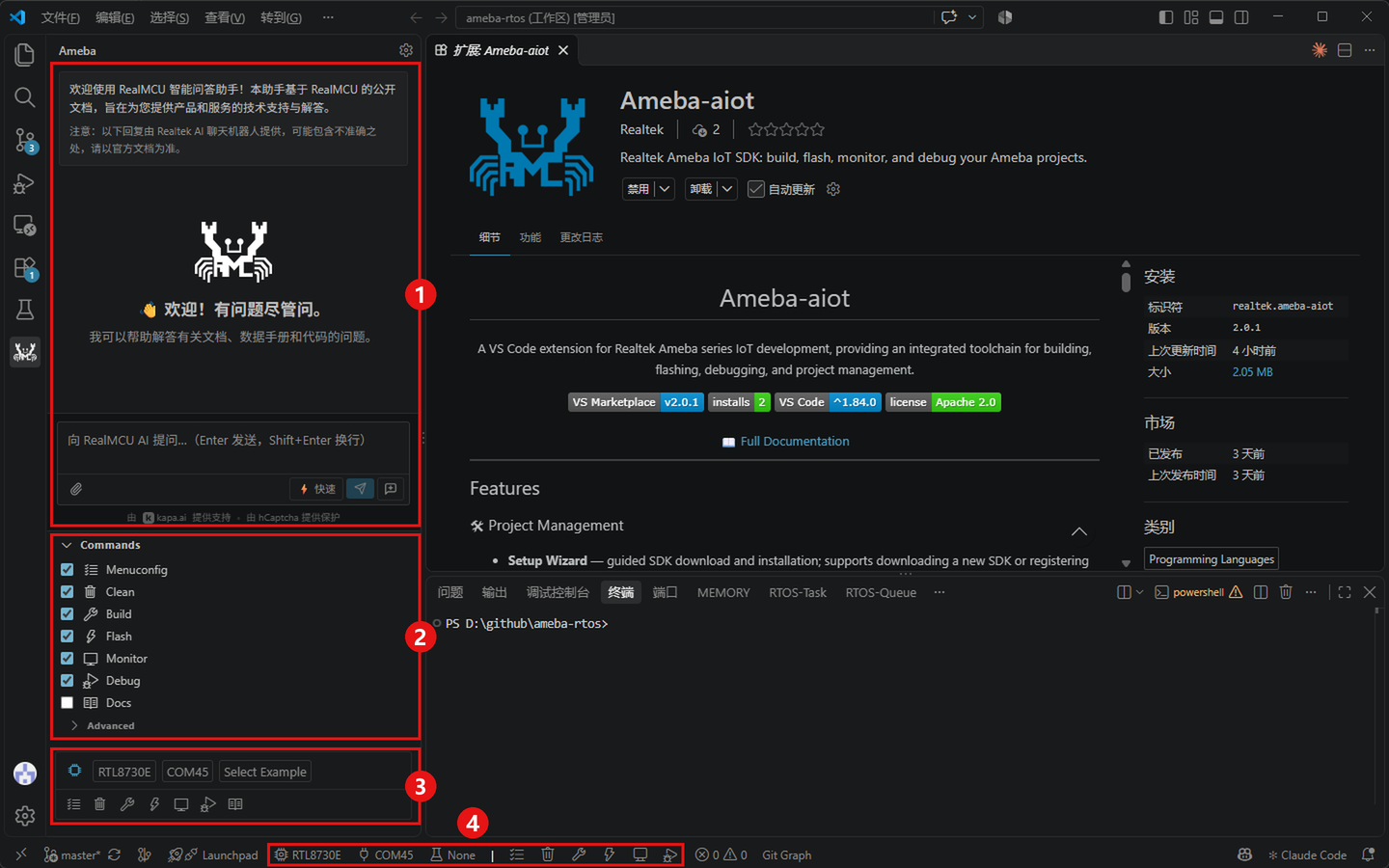
开发环境检查
插件在启动或工作区文件夹变化时,按如下流程自动检测和配置开发环境:
步骤 1:识别工程类型和 SDK 路径
插件从当前工作区目录开始逐层向下搜索 Ameba SDK 根目录,根据结果进入不同路径:
SDK Root 工程:找到 SDK 根目录,直接使用该目录
外部工程:未找到 SDK 根目录,插件将当前目录视为外部工程,并依次检查以下前提条件:
.vscode/settings.json是否存在
settings.json中是否配置了ameba.rootSDKPath
ameba.rootSDKPath指向的目录是否为合法 SDK以上任一条件不满足时,功能按钮保持禁用;此时面板中会出现 SDK environment not ready. 提示,点击旁边的 Setup Wizard 按钮即可通过 环境安装向导 下载并配置 SDK。
步骤 2:开发环境的软件合集包检查
确定 SDK 路径后,插件读取 SDK 根目录下的环境脚本解析工具链目录,优先级如下:
系统环境变量
RTK_TOOLCHAIN_DIR环境脚本中的默认路径
开发环境的软件合集包预编译包位于该目录下的
prebuilts-<平台>-<版本>子目录中。若环境脚本不存在,则无法确定开发环境的软件合集包路径,功能按钮保持禁用。步骤 3:Python 虚拟环境检查
插件检查 SDK 根目录下是否存在
.venv目录:
若
.venv已存在,环境就绪若
.venv不存在,右下角弹出提示,点击 Setup Now 按钮,插件将打开 Ameba 终端并执行环境脚本,由脚本负责下载工具链预编译包、创建.venv并安装依赖包。首次安装耗时较长,请耐心等待若关闭提示而不操作,20 秒后会再次弹出;若安装失败,会提示错误并立即重新弹出,直到
.venv创建成功为止备注
.venv缺失不会阻止功能按钮激活。.venv检查以提示形式进行,不阻塞主流程。当 SDK 路径与工具链路径均有效时,Ameba 相关功能按钮即被激活。
步骤 4:调试依赖插件检查
该检查与上述步骤相互独立,不受 SDK 是否就绪影响。插件会检查调试功能所依赖的插件
Realtek.ride-debug,启动时检查一次,点击 Debug 时会再次检查:
若未安装,右下角提示是否安装,点击 Install Ride Debugger 按钮即可自动安装
若已安装但版本低于 1.4.5,右下角提示是否卸载重装,点击 Uninstall and reinstall 按钮即可自动卸载并重新安装
点击 Debug 时若选择取消,则不会启动调试。