远程功能
如果您本机电脑是 Windows 系统,开发板也连接到本机电脑,但是选择将 SDK 下载到 Linux 服务器,通过 VS Code 的 Remote-SSH 的扩展进行 SDK 的开发,请按照如下步骤进行:
在本机电脑下载 AmebaRemoteService 并启动,启动时默认不配置密码,有安全需要可以设置密码
在 VS Code 中按下键盘
F1按键,输入ameba: Manage Remote Servers,点击对应的选项点击
Add New Remote Server选项
- Server 名称:
输入想要自定义的服务器名称,不能与已有服务器重名
- Server 地址:
输入 Windows 本机电脑的 IPv4 地址,不能重复添加
- Server 密码:
如果 Windows 的
AmebaRemoteService软件有配置密码,需要输入对应的密码,如未设置,则直接回车跳过
配置成功后,串口列表会更新出远程串口信息,远程串口会添加
R:/作为前缀:仅有一个远程服务器提供串口时显示为R:/COM3,有多个时显示为R:/<服务器 IP>/COM3,以区分来源再次在 VS Code 中按下键盘
F1按键,输入ameba: Manage Remote Servers,点击对应的选项可以查看已有 Server 信息,点击对应已有 Server 可以将其删除
远程串口烧录
选择目标芯片和目标远程串口
参考 插件可选配置 (Flash) 设置烧录参数
点击 Flash 按钮启动固件烧录流程
提供烧录进度实时反馈和详细日志
远程串口监控
选择目标远程串口
参考 插件可选配置 (Monitor) 设置监控参数
点击 Monitor 按钮打开集成的串口监视器,自动选择波特率并连接串口
实时显示和接收串口数据
监控功能和本地监控一致
远程调试
远程调试框架如下图所示:
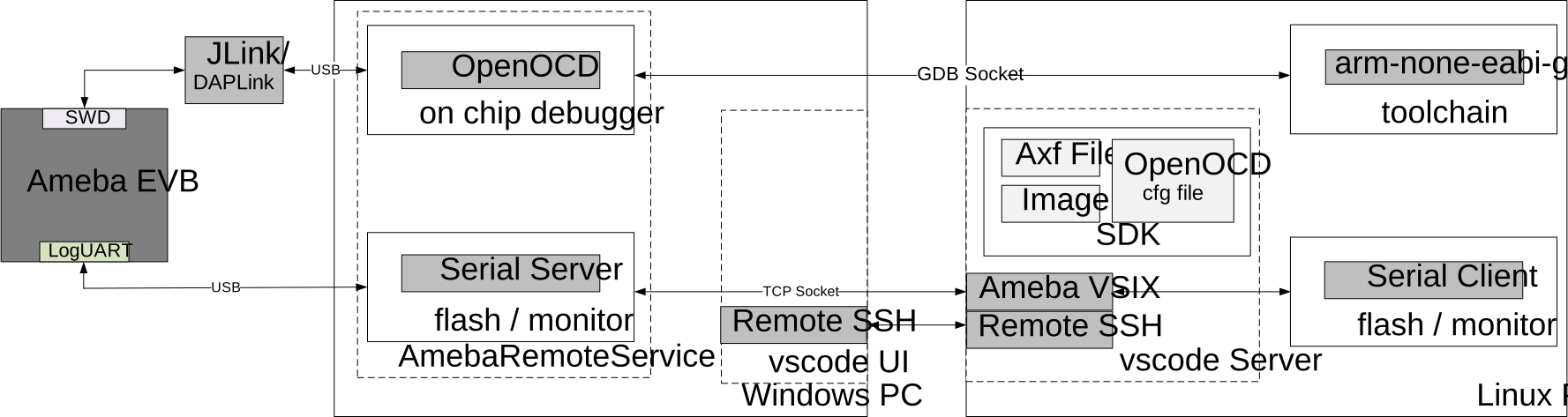
目标芯片通过调试适配器与本地 Windows PC 相连。
安装在 Windows PC 的 VS Code 通过 SSH 连接到远程服务器。
启动调试时,OpenOCD(GDB 服务器)由 AmebaRemoteService 在本地 Windows PC 上启动。你可以在 AmebaRemoteService 窗口查看 OpenOCD 输出日志与状态。
部署在远程服务器上的工具链内置的 GDB 连接到本地启动的 OpenOCD,随后即可进行调试操作。
启动调试步骤: