故障排除
当使用 Ameba 扩展插件时遇到问题,可以按照以下步骤进行故障排除:
插件功能异常
问题现象: 插件按钮呈灰色,或终端命令执行提示脚本不存在
解决方案:
卸载当前插件
重载窗口 Ctrl+Shift+P > Developer: Reload Window
插件市场搜索安装最新版本插件
插件安装失败
问题现象: 插件无法正常安装或安装后无法启动
解决方案: 检查系统环境版本要求,确保满足以下最低版本要求:
VS Code 版本需要 ≥ 1.84.0
Node.js 版本需要 ≥ 18.16.0
可以通过以下方式检查版本信息:
菜单栏
帮助 → 关于查看版本号
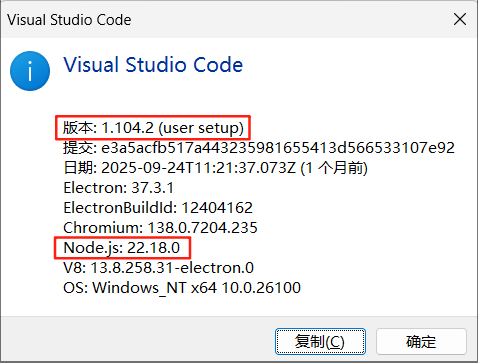
如果版本不满足要求,请先升级到对应版本后重新安装插件。
终端相关问题
问题现象: 终端命令执行失败、或界面无响应
解决方案: 插件的核心功能是通过创建一个名为 Ameba 的专用终端来执行,当出现异常时:
如果发现
Ameba终端出现错误或无响应,请手动关闭插件会自动检测,并在下次执行功能时重新创建
Ameba终端关闭异常终端后,重新点击相应的功能按钮即可正常使用
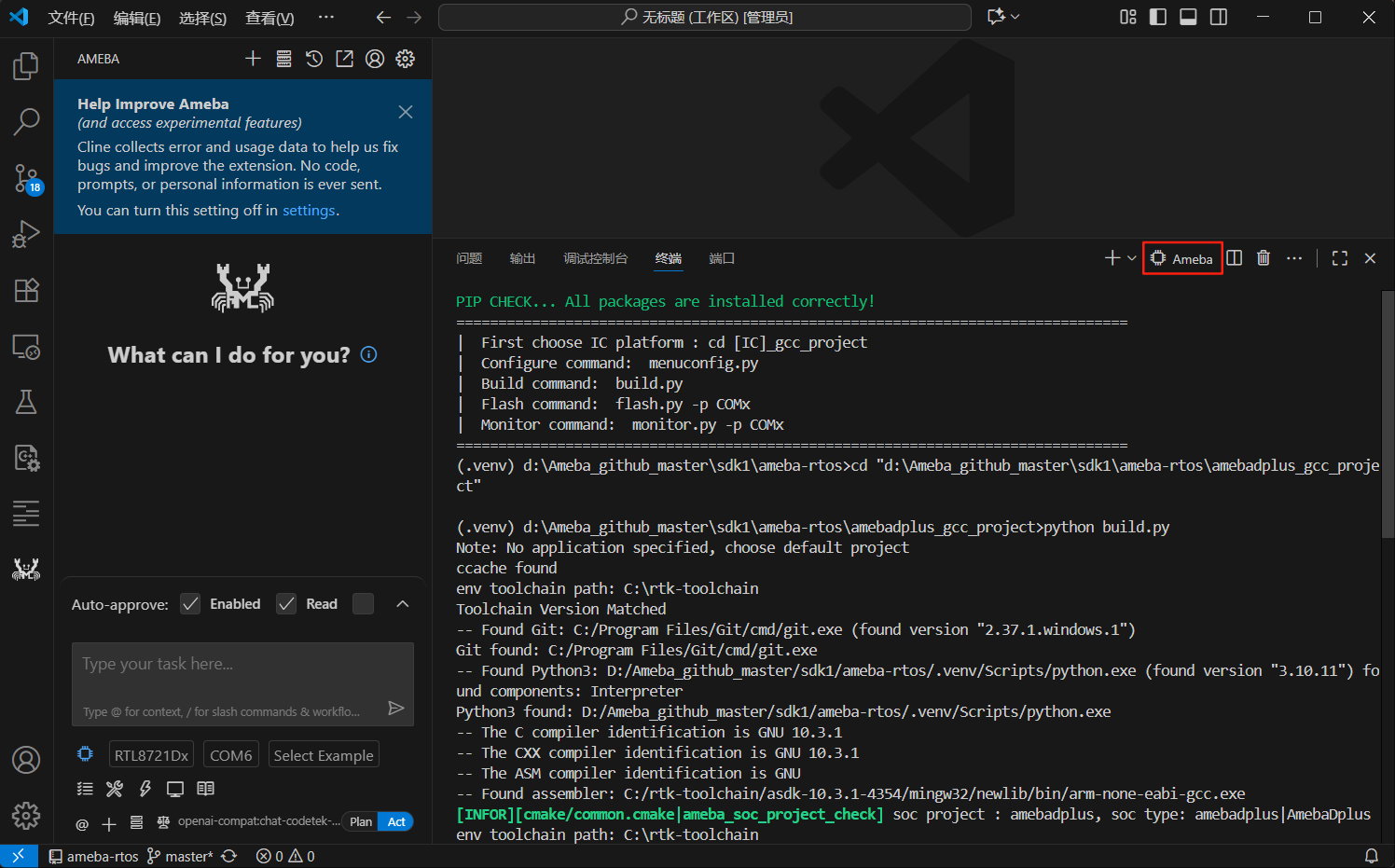
工具链路径修改后插件异常
问题现象: 修改工具链安装路径后,插件无法正常识别开发环境或功能异常
解决方案: 如果您修改了工具链的安装路径(参考 安装工具链 ),需要执行以下步骤:
彻底关闭 VS Code(确保所有 VS Code 窗口都已关闭,仅重新加载窗口是不够的)
重新启动 VS Code 并打开 Ameba SDK 项目
插件会自动重新检测开发环境配置并更新相关路径信息
外部工程无法识别 SDK
问题现象: 打开外部工程后,状态栏显示 ⚠ Not Ready,功能按钮置灰
解决方案:
确认
.vscode/settings.json中的ameba.rootSDKPath指向有效的 ameba-rtos SDK 根目录在命令面板中执行
Ameba: Set Root SDK Path重新选择 SDK 路径并生成配置文件若尚未下载 SDK,可通过 环境安装向导 完成 SDK 下载和配置
代码导航不可用
问题现象: 代码跳转、补全等功能无效,或 VS Code 右下角提示 clangd 错误
解决方案:
确认已在 VS Code 扩展市场安装
llvm-vs-code-extensions.vscode-clangd或ms-vscode.cpptools扩展,详见 代码导航如果是在生成
.vscode配置之后才安装的 clangd 扩展,需在命令面板中执行Ameba: Set Root SDK Path重新生成配置使用 clangd 时,确认已执行过至少一次 Build,使
compile_commands.json文件生成如切换了目标芯片,需重新编译以更新
compile_commands.json;插件将自动同步 clangd 配置路径若 clangd 仍无响应,在命令面板中执行
clangd: Restart Language Server重启语言服务器