环境搭建
下载安装 Arduino IDE
前往 Arduino 官方网站下载相应操作系统的安装程序: Arduino IDE
备注
如果下载速度慢或下载失败,可以访问 Arduino 中文社区 ,使用网盘下载社区提供的安装包。
运行安装程序,安装过程建议使用默认设置,并选择 纯英文路径 进行安装。
备注
安装路径包含中文字符可能导致异常。
了解 Arduino IDE 界面
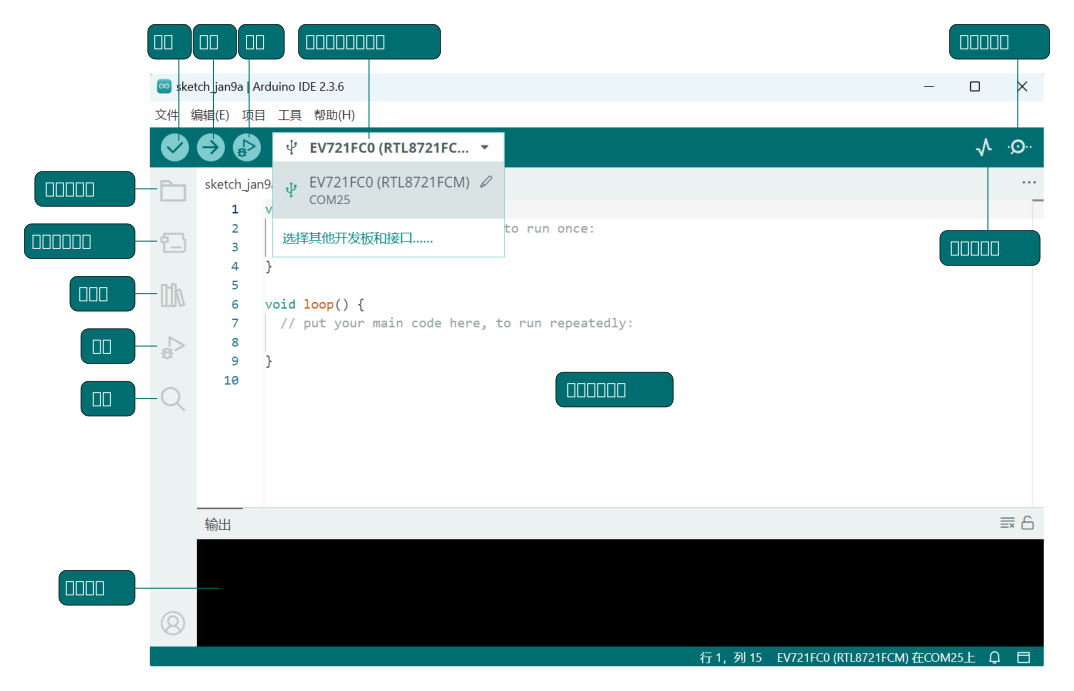
Arduino IDE 界面如下图所示:
设置 Arduino IDE (可选)
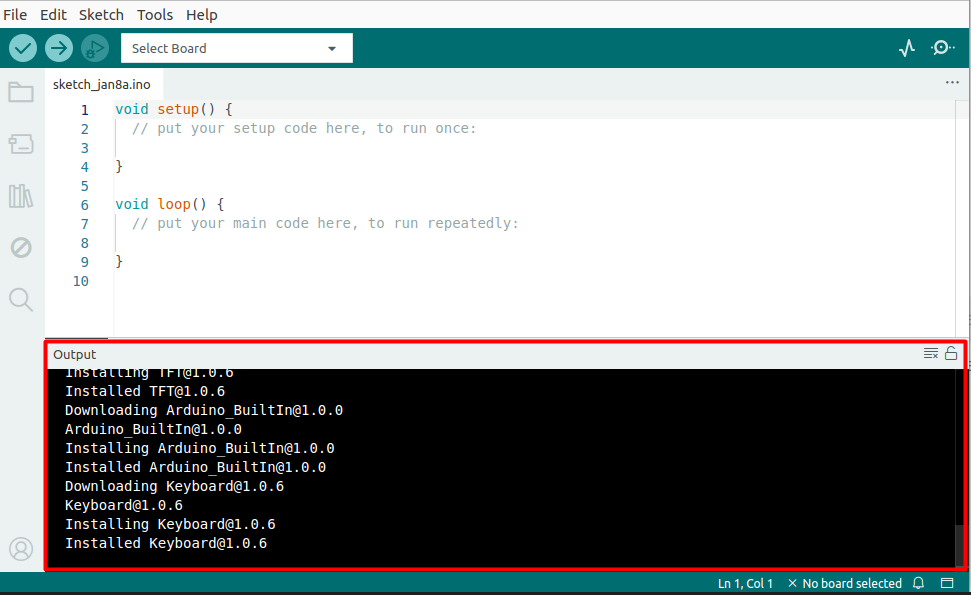
首次启动时,IDE 可能会自动下载并安装 Arduino 内置核心库文件和驱动。若操作系统弹出驱动安装或网络安全提示,建议允许。在此期间,输出窗口会显示下载安装信息,如下图所示,属于正常现象,等待安装完成即可,无需处理。
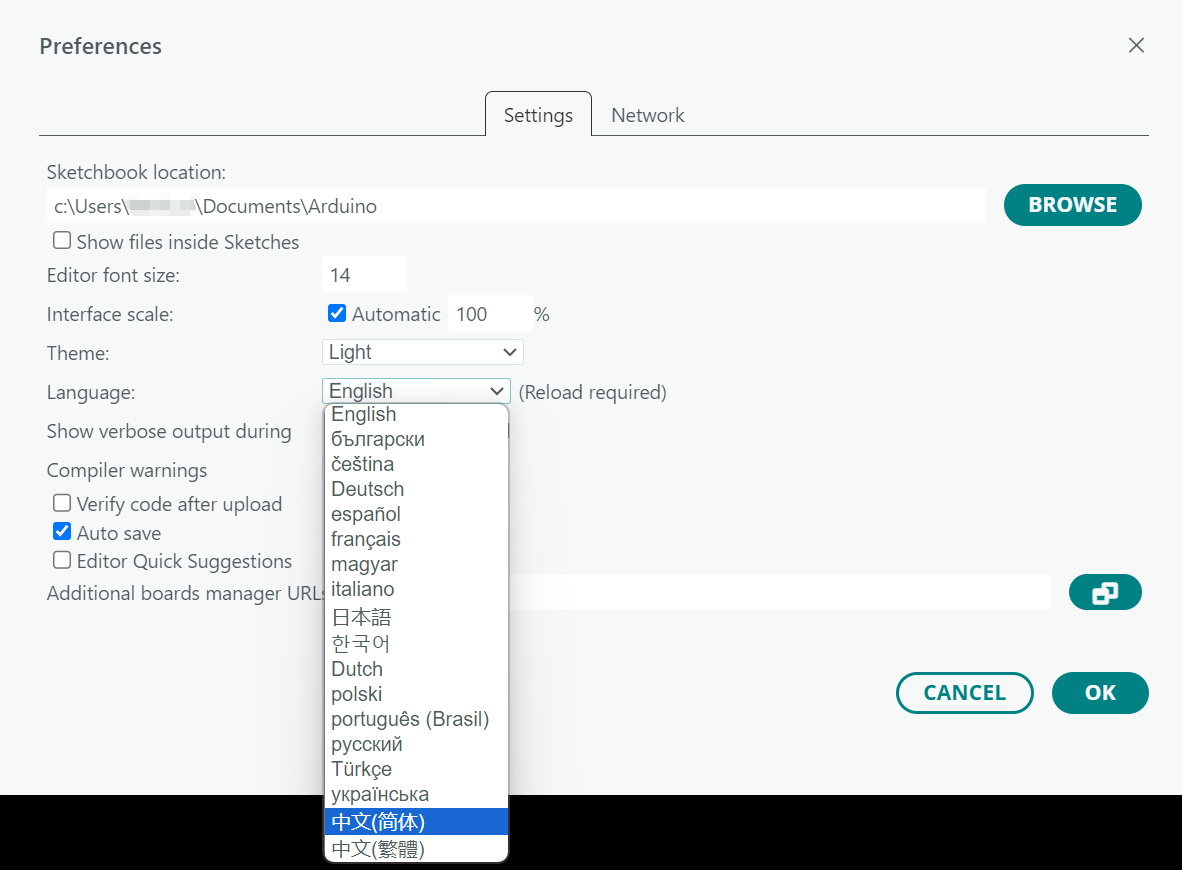
Arduino IDE 默认显示英文界面,但支持切换到中文。点击 打开 ,将 选择为 ,然后点击 ,如下图所示。Arduino IDE 将自动重启并切换为中文界面。
如果想要修改项目文件夹地址,可以通过 的 修改,如下图所示。
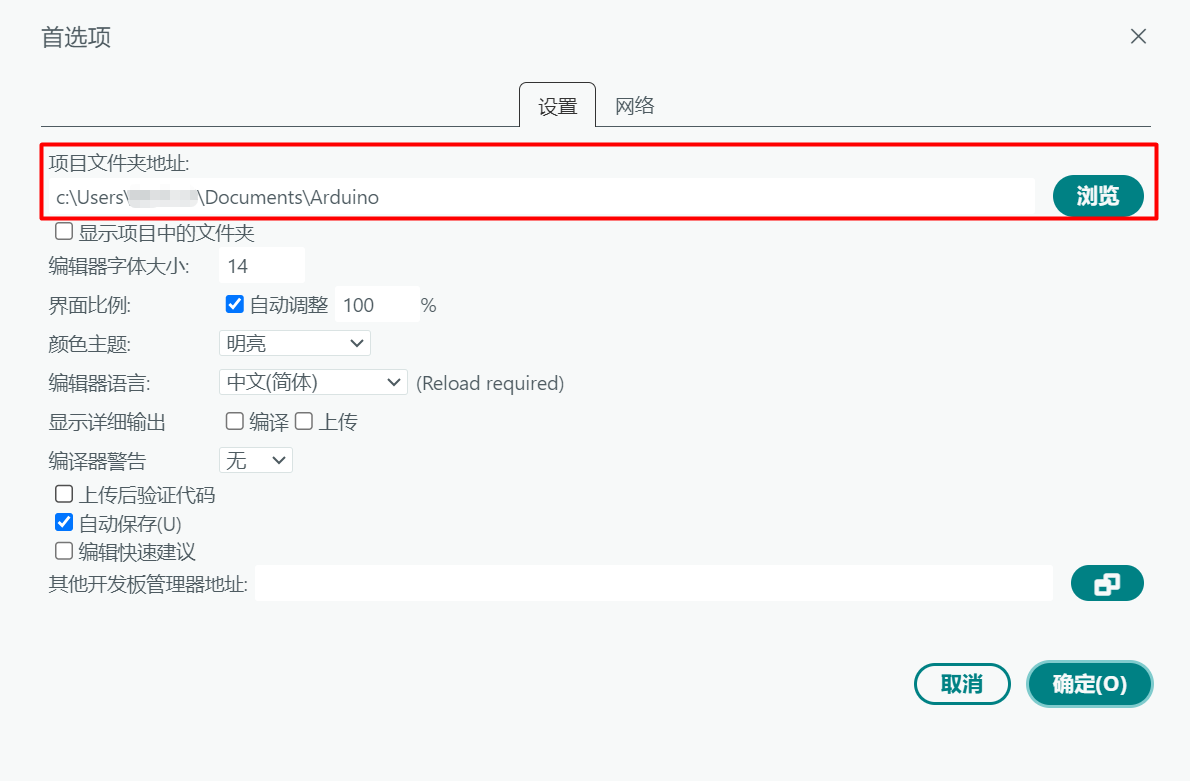
此外,还可设置字体大小、界面缩放、主题风格、显示详细输出等。
安装 Ameba 开发板库
要使用 Arduino IDE 对 Ameba 开发板进行开发,需要安装 Ameba 开发板库。
备注
如果通过 Arduino IDE 安装失败,可以尝试手动安装
打开 Arduino IDE,点击 ,将以下 URL 粘贴到 其他开发板管理器地址 字段中
https://github.com/Kyderio/arduino_test/raw/master/Arduino_package/package_realtek_test_index.json
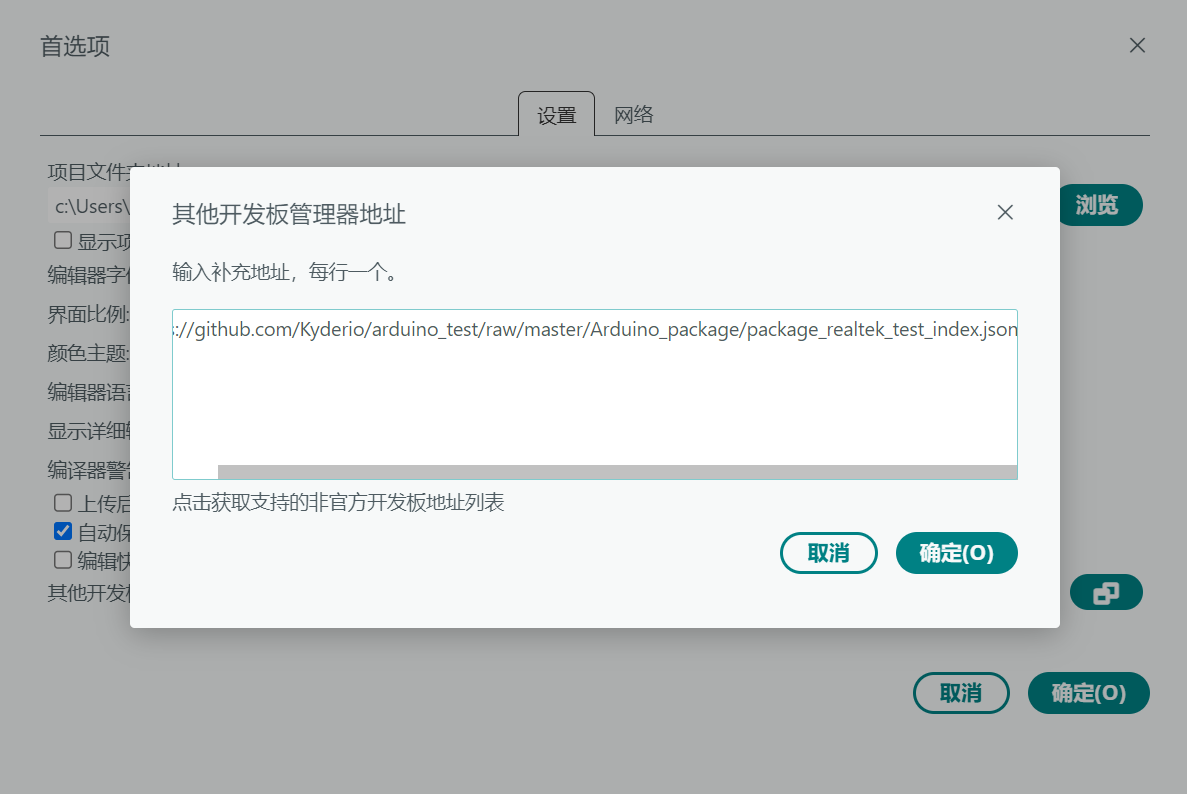
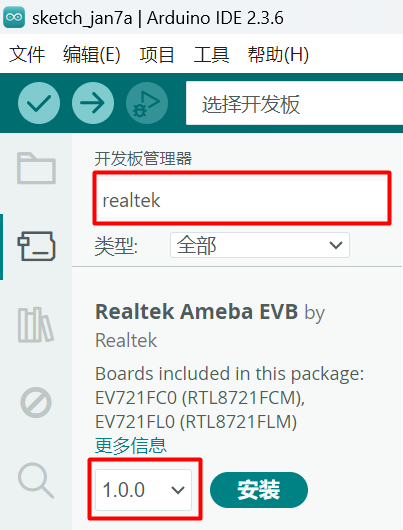
进入 或点击侧边栏的 ,在搜索框中输入 realtek,从搜索结果中找到 Realtek Ameba EVB,从下拉菜单中选择所需版本,然后点击 安装,如下图所示。Arduino IDE 将开始下载安装所需文件。
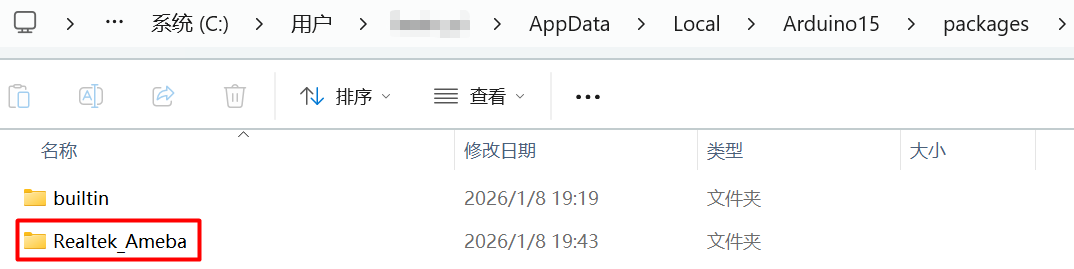
打开如下所示的目录,查看是否有 Realtek_Ameba 文件夹,如果有,则删除。
C:\Users\<username>\AppData\Local\Arduino15\packages\
~/.arduino15/packages/
~/Library/Arduino15/packages/
打开 Arduino IDE,点击 ,将以下 URL 粘贴到 其他开发板管理器地址 字段中
https://github.com/Kyderio/arduino_test/raw/master/Arduino_package/package_realtek_test_index.json
下载离线包
克隆 Github 代码仓库或者访问 Github 代码仓库,下载并解压缩代码包到如下所示的目录下:
C:\Users\<username>\AppData\Local\Arduino15\packages\
~/.arduino15/packages/

~/Library/Arduino15/packages/
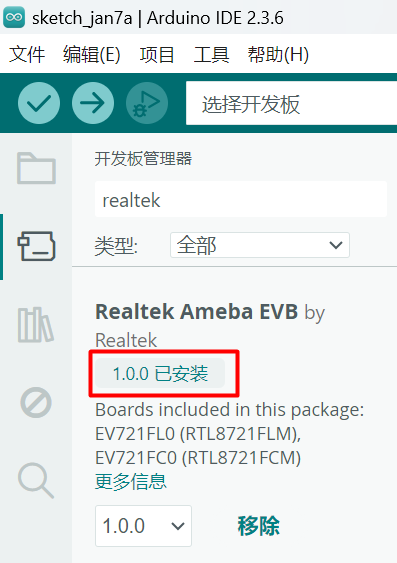
重新打开 Arduino IDE,并进入开发板管理器,确认 Realtek Ameba EVB 已安装即可,如下图所示:
选择开发板
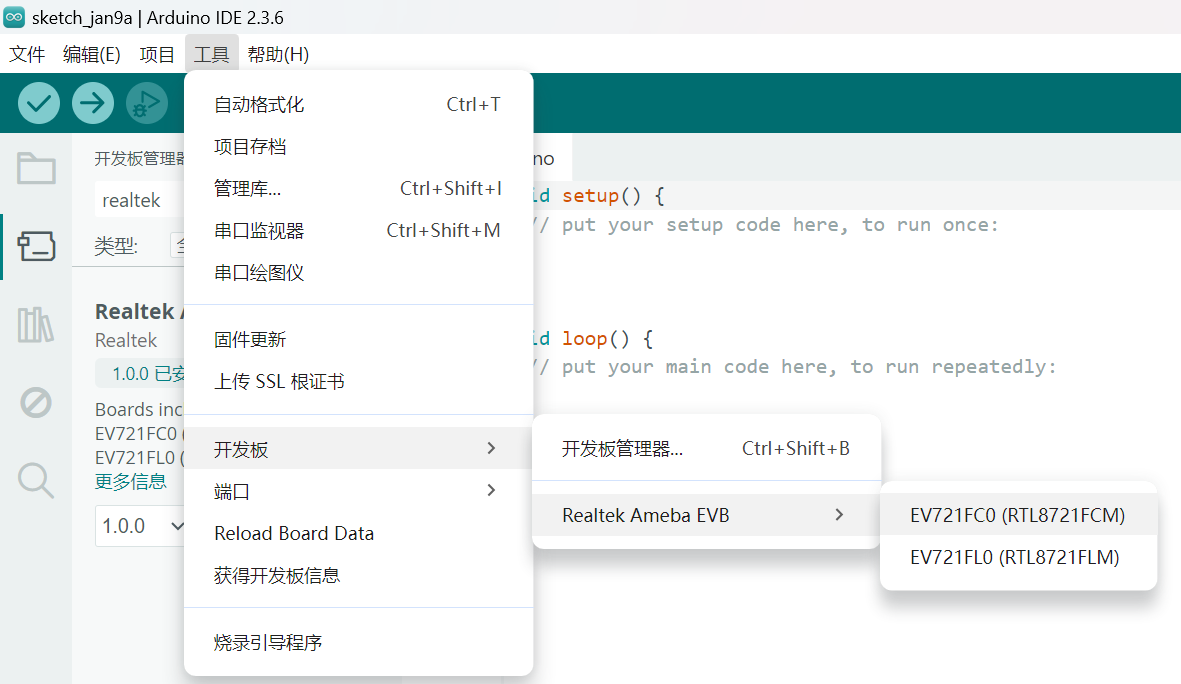
开发板库安装完成后,通过 选择开发板(例如 EV721FC0),如下图所示:
安装库(可选)
Arduino 的“库(Library)”是一系列为实现各类特定功能封装的代码集合,可在多个项目中重复调用,避免重复编写复杂代码。库通常集成了专用算法、硬件驱动、通信协议等功能模块,开发者可直接调用,快速实现传感器控制、屏幕显示、网络通信等各类功能需求。 所有库均可在 Arduino 库参考手册 中查阅。
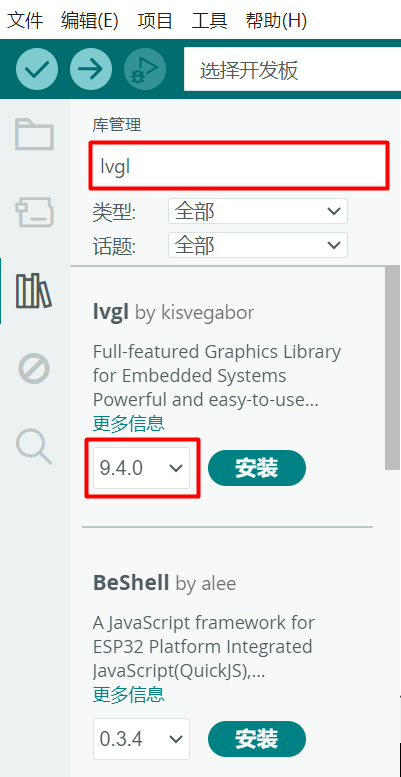
在菜单栏中点击 或点击侧边栏的 。
在搜索框中输入库名称,相关的库会显示在搜索结果中。查看库的描述和作者信息,找到需要的库。从下拉菜单中选择所需版本,然后点击 安装,如下图所示:
Arduino IDE 会自动在 项目文件夹 下新建一个 libraries 文件夹,来存放下载的库。如果想要修改存放地址,请参考 修改项目文件夹地址。
在菜单栏中点击 ,如下图所示:
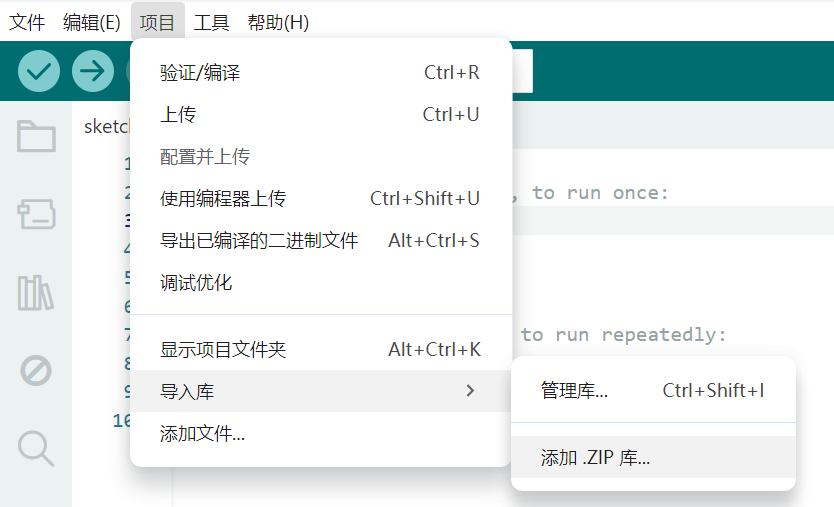
在弹出的文件选择对话框中,找到并选中已下载的 .zip 库文件,然后点击 打开 。
Arduino IDE 会自动在 项目文件夹 下新建一个 libraries 文件夹,并自动解压该.zip 库文件放置其中。如果想要修改存放地址,请参考 修改项目文件夹地址。
下载并解压需要的库的所有文件,放置在 项目文件夹 下的 libraries 文件夹中。
备注
如果 项目文件夹 下没有 libraries 文件夹,需要手动创建。
重启 Arduino IDE,确认需要的库已经安装。
设置硬件环境
Ameba 开发板采用多功能复合接口设计,将供电、程序上传与日志打印功能集成至单一接口,大幅简化硬件连接流程。查看对应 开发板指南 确认 USB Type-C 接口位置。通过 USB Type-C 转 Type-A 线缆将开发板连接到电脑。
备注
如果是第一次将开发板连接到电脑,USB 驱动将自动安装。如果在连接开发板到电脑时遇到驱动问题,请手动安装 USB 驱动。
Ameba 开发板在上传程序前需要进入 上传模式。 进入上传模式需要操作 DOWNLOAD 按键和 CHIP_EN 按键。查看对应 开发板指南 确认按键位置。
设置端口
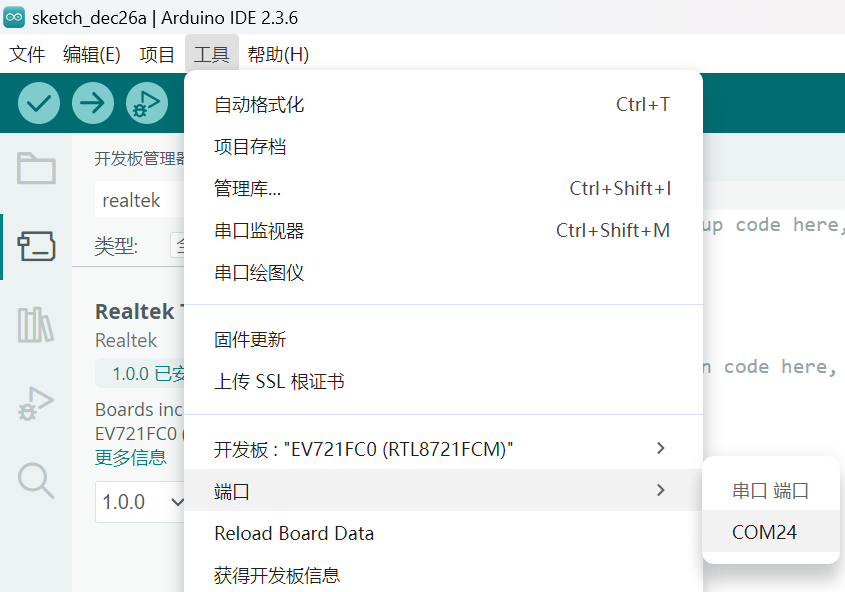
点击 ,从下拉菜单中选择相应的端口,如下图所示: