快速入门
Arduino IDE 提供了许多内置示例,这些示例可以直接在开发板上编译、上传和运行。这里以 Blink 示例作为第一个尝试。
Arduino 程序结构
打开 ,如下图所示:
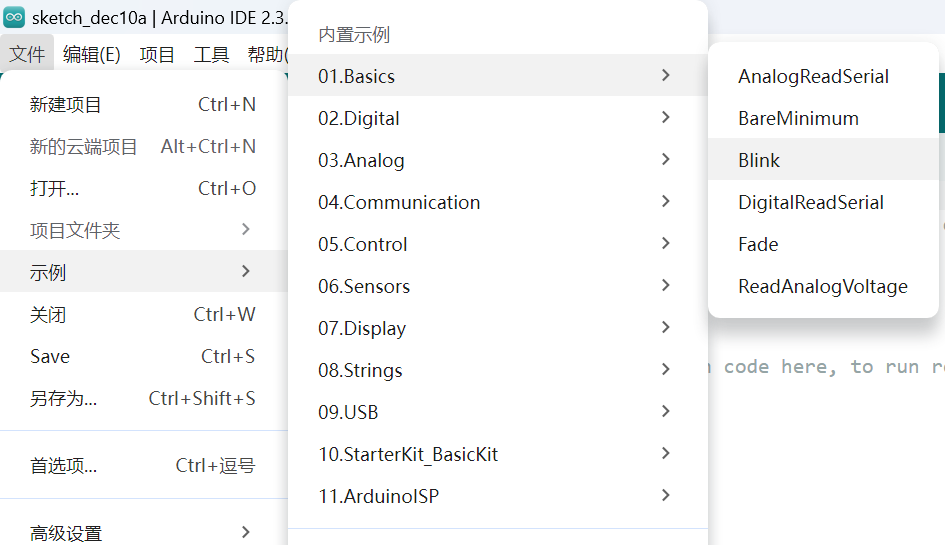
Arduino IDE 会打开一个新窗口,其中包含完整的示例代码,如下图所示:
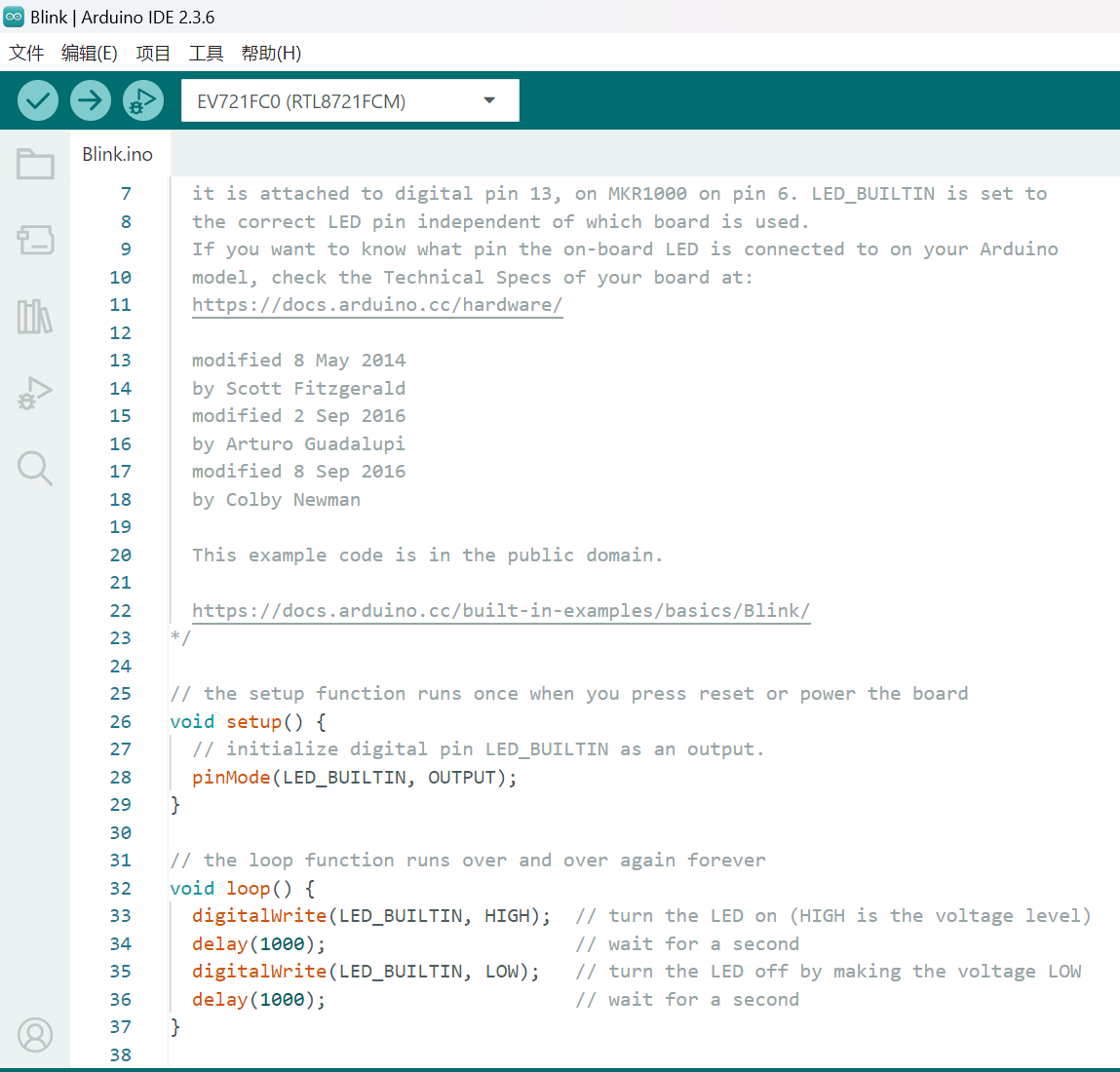
代码解析
函数 |
解析 |
|---|---|
setup() |
核心函数 ,用来初始化变量、引脚模式、开始使用库等。 只会在开发板开机或重置后运行一次。 |
loop() |
核心函数 ,程序的主体部分。 在 setup() 函数执行完成后无限循环执行。 |
pinMode(pin, mode) |
设置指定引脚的工作模式。 此示例中将 LED_BUILTIN 引脚设置为输出模式。 |
digitalWrite(pin, value) |
向输出引脚输出值。 此示例中向输出引脚输出高电平(打开 LED)和低电平(关闭 LED)。 |
delay(ms) |
经过指定参数(毫秒)的时间,当前程序才会执行下一行。 此示例中输出引脚输出值后等待 1 秒再改变输出值,实现 LED 亮 1 秒、暗 1 秒的功能。 |
备注
开发板库会为每块开发板设定一根引脚作为 LED_BUILTIN,请结合 开发板库中的代码定义 和对应 开发板指南 确定引脚位置。
更多关于 Arduino API 使用说明可查阅官方文档: Arduino 编程语言
编译
编译示例代码,点击 ,如下图所示:
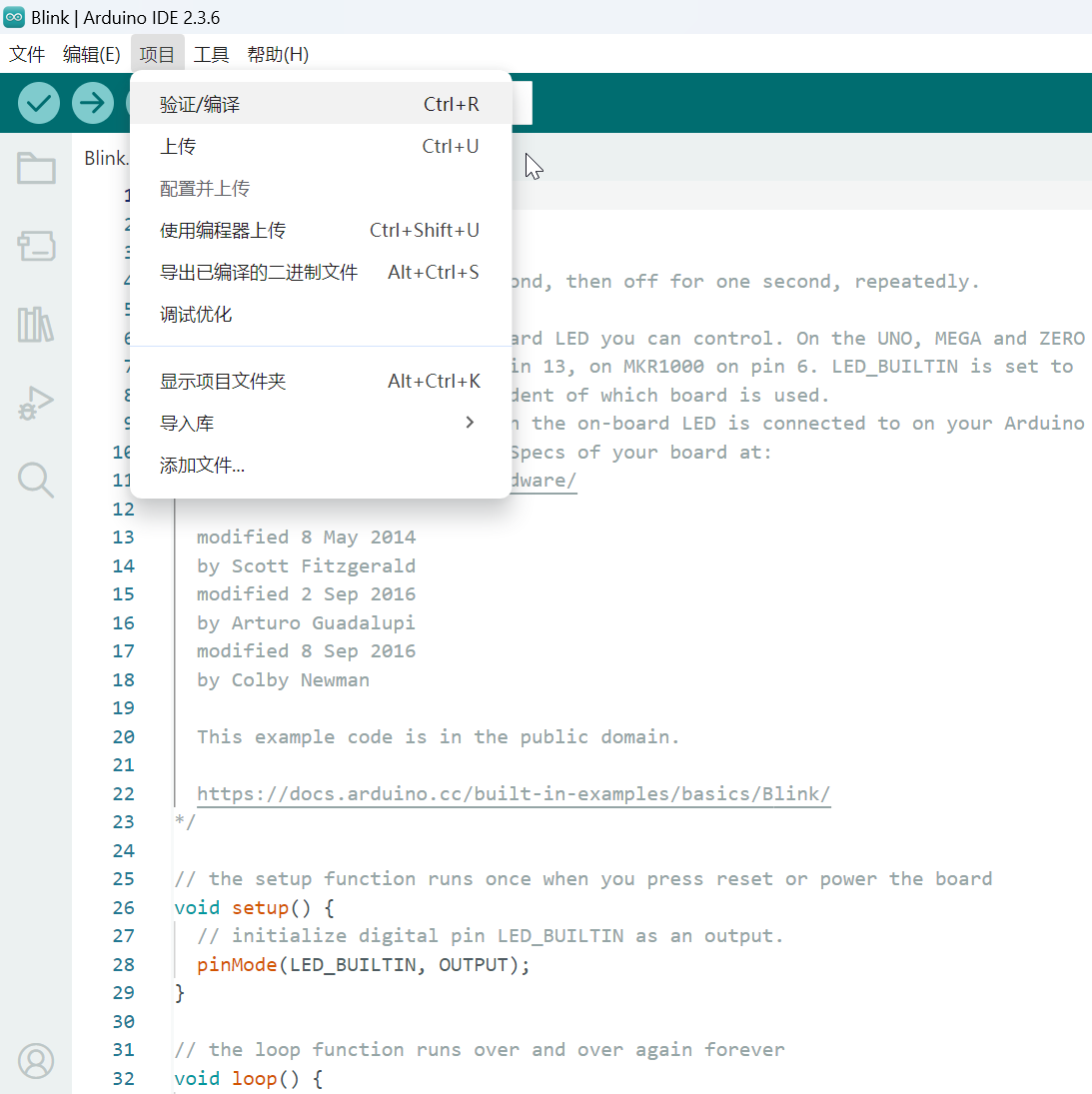
Arduino IDE 会在 IDE 窗口的底部区域显示编译信息。编译完成后,将看到如下信息:

进入上传模式
上传程序到开发板,首先需要按照下面的步骤使开发板进入 上传模式。
按住 DOWNLOAD 按键。
按下并松开 CHIP_EN 按键。
松开 DOWNLOAD 按键。
备注
查看对应 开发板指南 确认按键位置。
上传
点击 ,如下图所示:
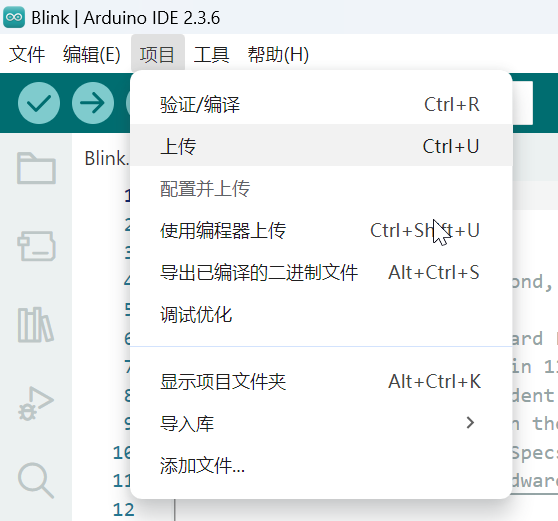
Arduino IDE 会先编译然后上传。
同样,在上传过程中,IDE 会显示信息。上传完成后,会显示如下信息:

备注
如果 Linux 用户在上传时遇到如下图所示的 Permission denied ,请参考 Arduino 官方文档:How to upload a sketch with the Arduino IDE 2 。

运行
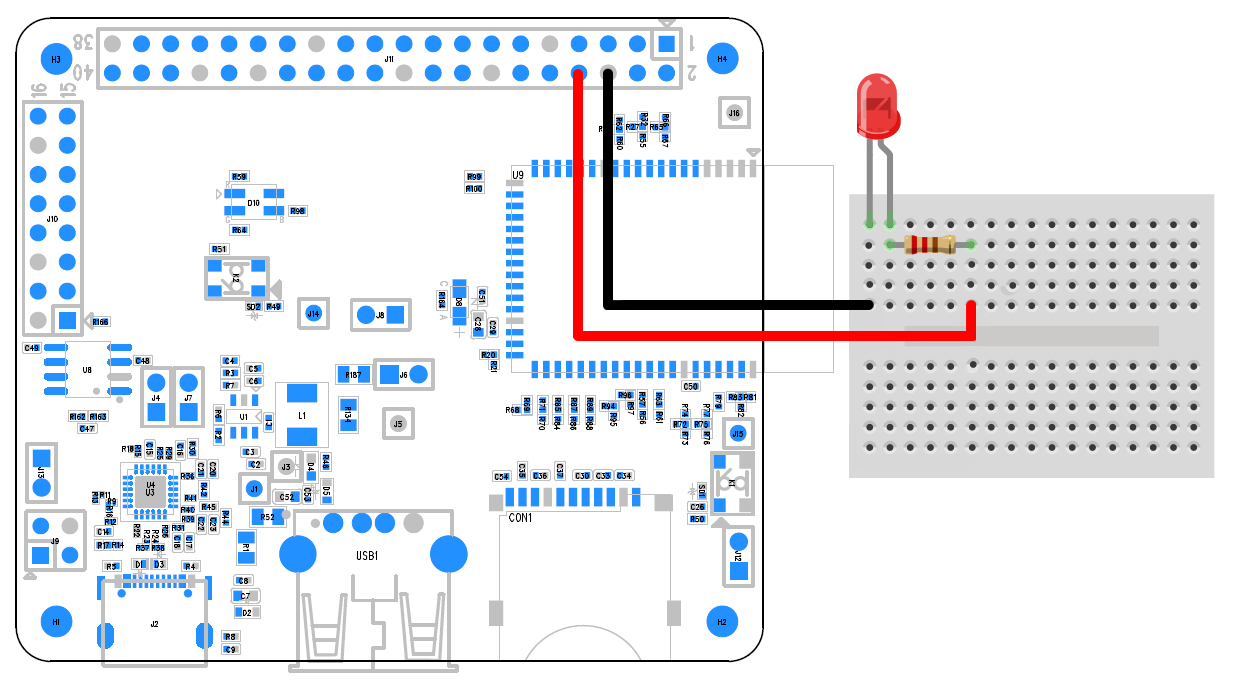
这个示例使 LED 闪烁,通常每块开发板都会有一根 LED_BUILTIN 引脚和 LED 相连。如果开发板的 LED_BUILTIN 引脚没有连接 LED,可以如下图所示连接 LED。建议在 LED 和 GND 之间串联一个阻值合适的电阻。按下并松开 CHIP_EN 按键,就可以看到 LED 闪烁了。
备注
这里以 EV721FCO 开发板为例,不同开发板 LED_BUILTIN 对应的引脚可能不同。