环境搭建
下载安装 Arduino IDE
前往 Arduino 官方网站下载相应操作系统的安装程序: Arduino IDE。
备注
如果下载速度慢或下载失败,可以访问 Arduino 中文社区,使用网盘下载社区提供的安装包。
运行安装程序,安装过程建议使用默认设置,并选择 纯英文路径 进行安装。
备注
安装路径包含中文字符可能导致异常。
了解 Arduino IDE 界面
Arduino IDE 界面如下图所示:
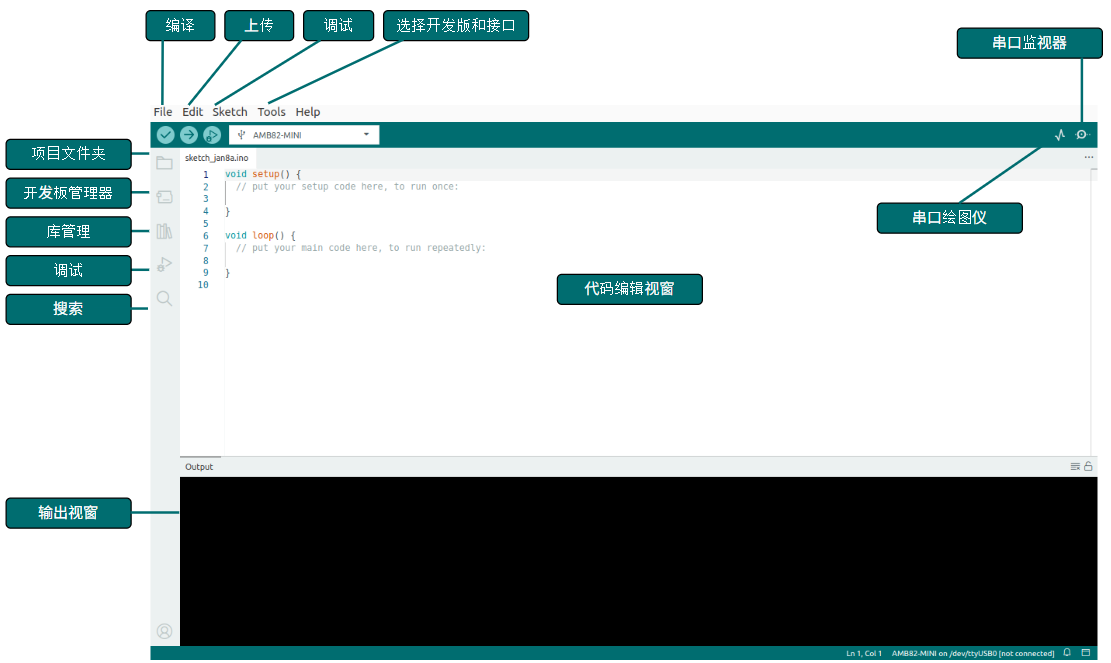
设置 Arduino IDE (可选)
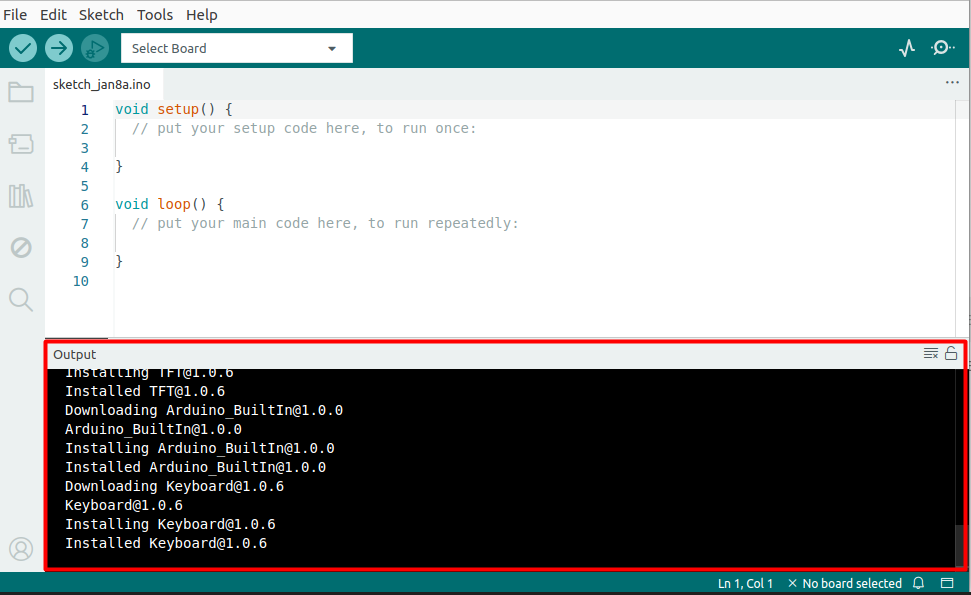
首次启动时,IDE 可能会自动下载并安装 Arduino 内置核心库文件和驱动。若操作系统弹出驱动安装或网络安全提示,建议允许。在此期间,输出窗口会显示下载安装信息,如下图所示,属于正常现象,等待安装完成即可,无需处理。
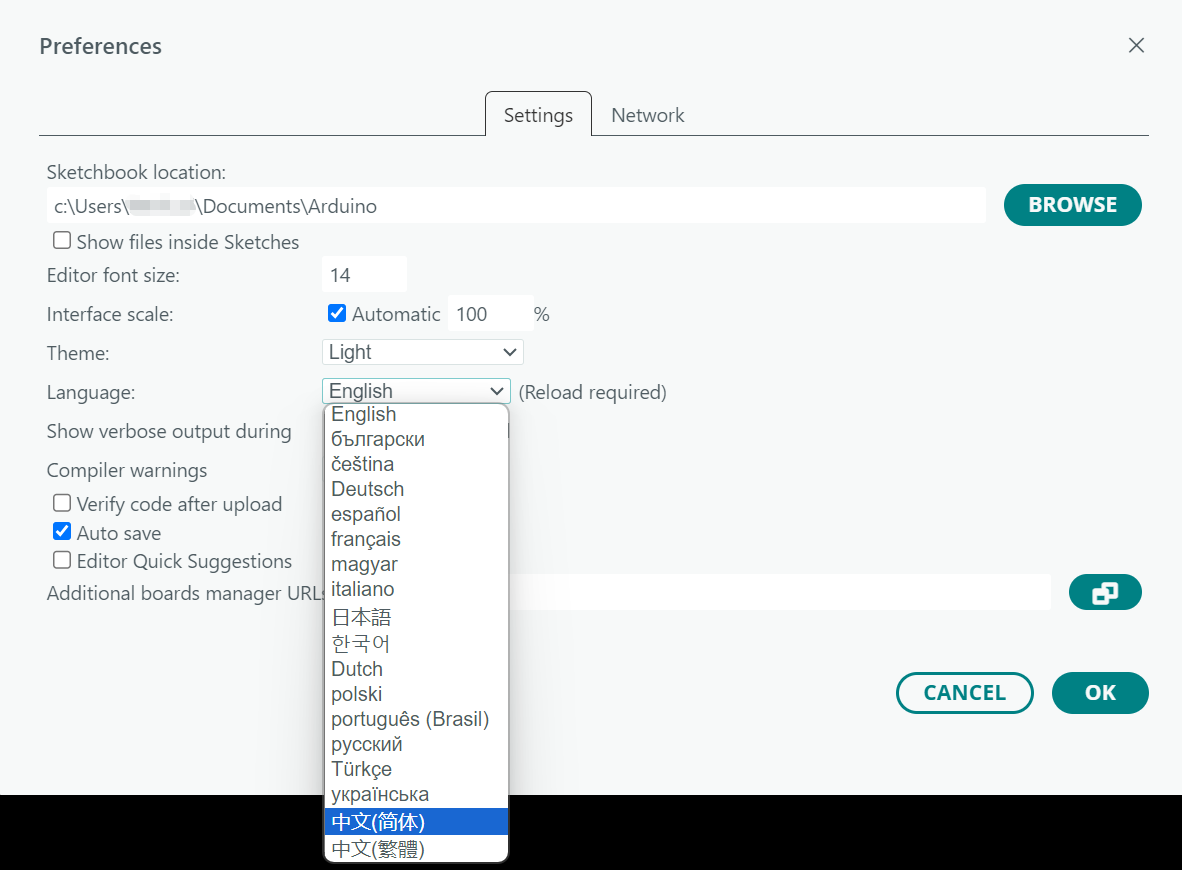
Arduino IDE 默认显示英文界面,但支持切换到中文。点击 打开 ,将 选择为 ,然后点击 ,如下图所示。Arduino IDE 将自动重启并切换为中文界面。
如果想要修改 Sketchbook location,可以通过 的 修改,如下图所示。
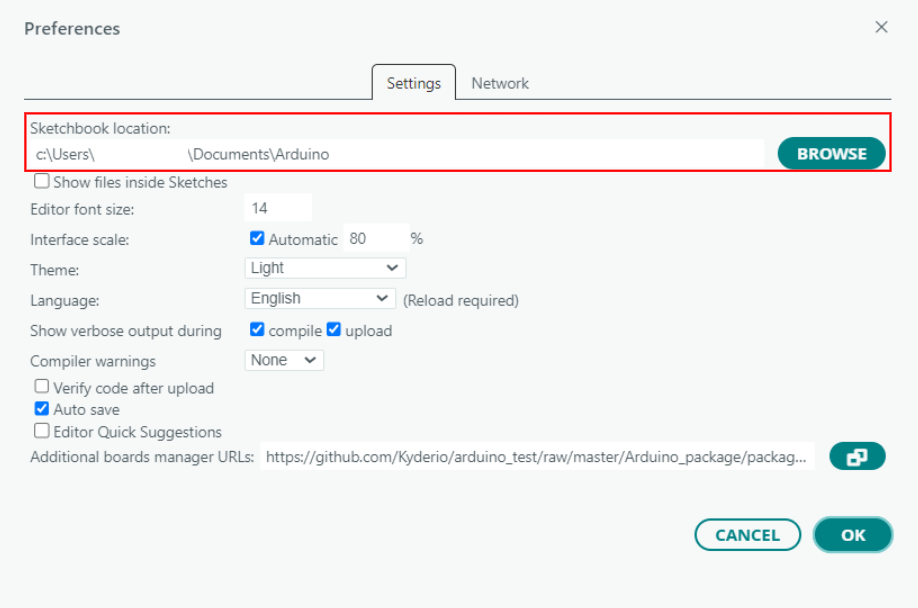
此外,还可设置字体大小、界面缩放、主题风格、显示详细输出等。
安装 Arduino 库 (可选)
在菜单栏中点击 或点击侧边栏的 。
在搜索框中输入库名称,相关的库会显示在搜索结果中。查看库的描述和作者信息,找到需要的库。从下拉菜单中选择所需版本,然后点击 Install,如下图所示:
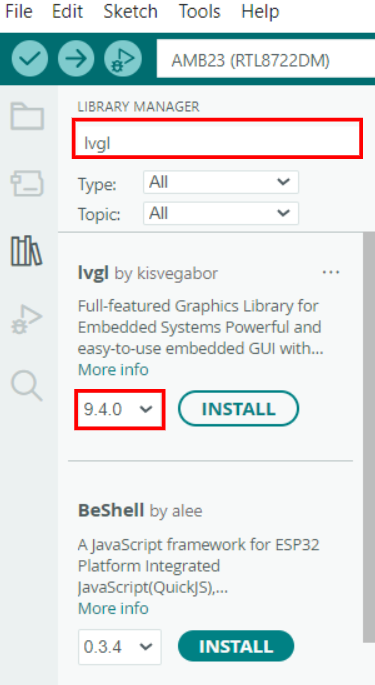
Arduino IDE 会自动在 Sketchbook location 下新建一个 libraries 文件夹,来存放下载的库。如果想要修改存放地址,请参考 修改 Sketchbook location。
在菜单栏中点击 ,如下图所示:
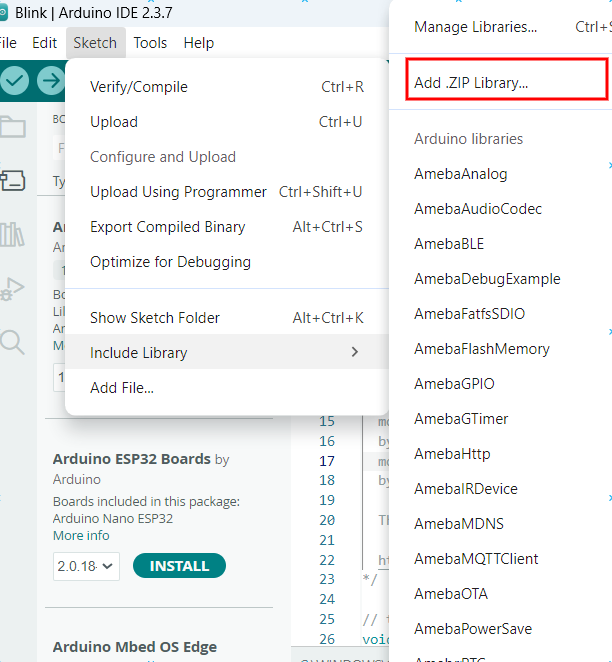
在弹出的文件选择对话框中,找到并选中已下载的 .zip 库文件,然后点击 Open。
Arduino IDE 会自动在 Sketchbook location 下新建一个 libraries 文件夹,并自动解压该.zip 库文件放置其中。如果想要修改存放地址,请参考 修改 Sketchbook location。
下载并解压需要的库的所有文件,放置在 Sketchbook location 下的 libraries 文件夹中。
备注
如果 Sketchbook location 下没有 libraries 文件夹,需要手动创建。
重启 Arduino IDE,确认需要的库已经安装。