快速入门
概述
Arduino IDE 结合 Ameba 开发平台,提供开箱即用的开发体验,配套完整的 SDK、丰富的示例代码和完善的开发生态,助力开发者高效实现产品原型与量产落地。
本节引导开发者完成从零开始的 Ameba 开发环境搭建,依序涵盖准备工作、环境安装、SDK 下载、硬件连接、工程编译、固件烧录及串口日志监控,帮助开发者快速走通完整开发流程。
准备工作
硬件要求
开发主机:Windows 10/11 (64-bit)、Linux (Ubuntu 22.04+) 或 macOS (Intel 及 Apple Silicon)
磁盘空间:至少 5 GB
Ameba 开发板:AMB82-MINI,用于应用程序开发、固件下载和功能验证
USB 数据线:Micro-USB 转 Type-A,用于连接开发主机与开发板
软件要求
Arduino IDE:用于编写、编译和下载 Arduino 程序
Arduino SDK:Ameba Arduino 软件开发工具包,通过 Arduino IDE 的 Boards Manager 安装,提供外设驱动、库文件及开发辅助工具
Git (可选):版本 2.0 或更高,用于 SDK 克隆和版本管理,可前往官方网站下载 Git
Arduino IDE 和 Arduino SDK 的详细安装与配置步骤,将在 环境搭建 与 下载 SDK 两节中逐步说明。
环境搭建
请根据所使用的开发板型号,参考对应的环境配置指南,完成 Arduino IDE 安装及配置工作。
下载 SDK
请根据所使用的开发板型号,参考对应的 SDK 下载指南,完成 Arduino SDK 的安装。
硬件指南
通过 Micro-USB 转 Type-A 线缆将 AMB82-MINI 连接到电脑。查看对应 开发板指南 确认 Micro-USB 接口位置。
备注
如果是第一次将开发板连接到电脑,USB 驱动将自动安装。如果在连接开发板到电脑时遇到驱动问题,请前往 CH341SER 驱动下载页面 手动安装 USB 驱动。
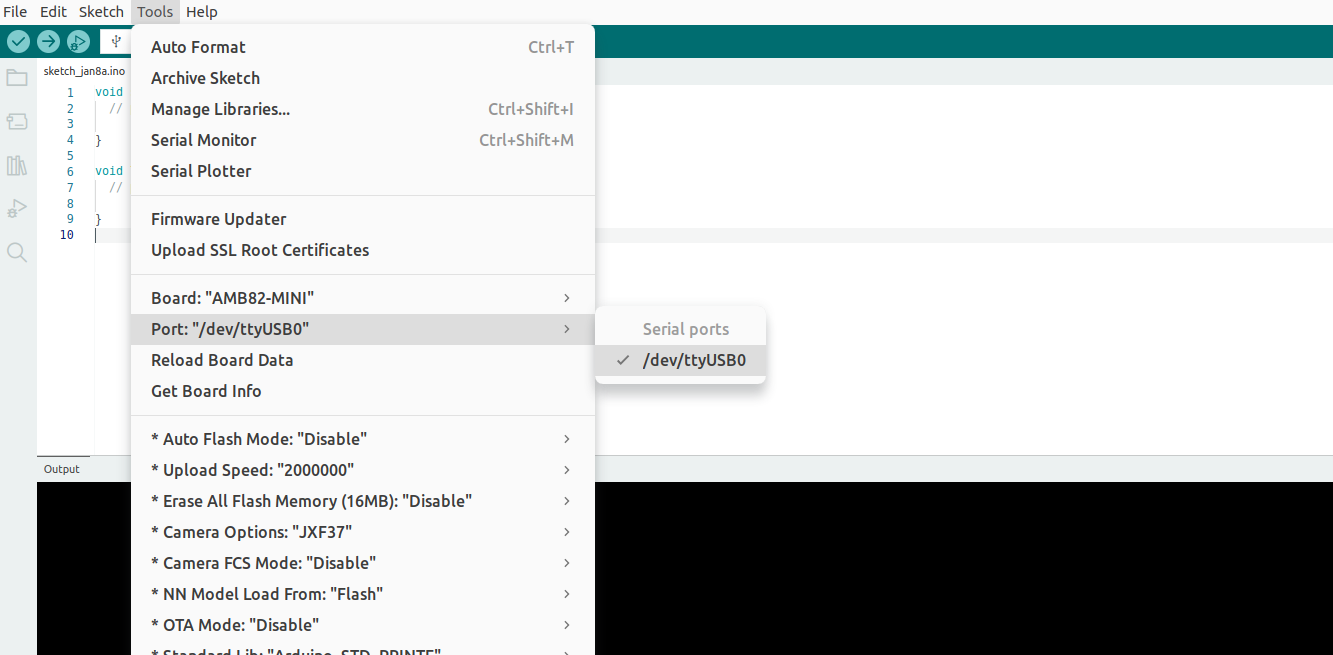
开发板连接成功后,打开 Arduino IDE,点击 ,从下拉菜单中选择相应的端口,如下图所示。
备注
如果在 Linux (Ubuntu) 系统上遇到 Arduino IDE 无法检测到开发板端口的问题,请参考 Ubuntu 环境配置。
编译工程
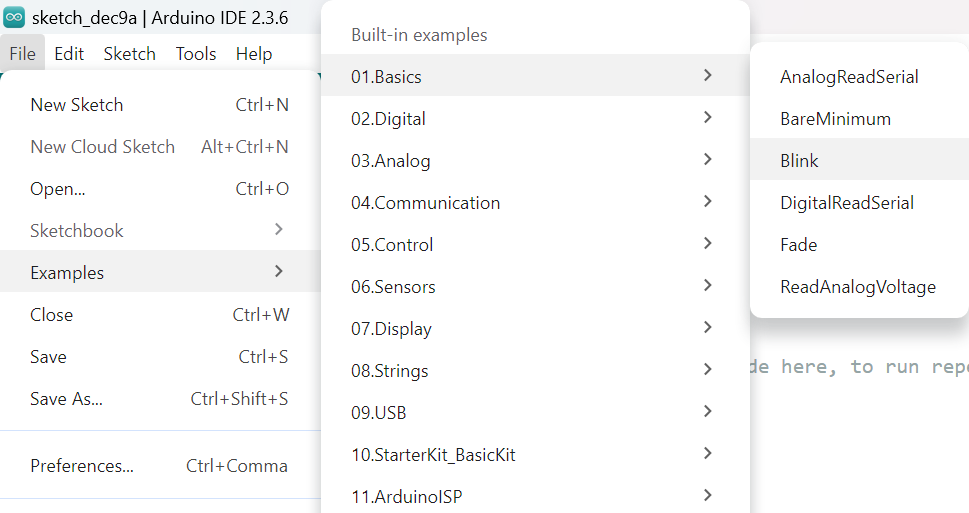
Arduino IDE 提供了许多内置示例,这些示例可以直接在开发板上编译、上传和运行。这里以 Blink 示例作为第一个尝试。
Arduino 程序结构
打开 ,如下图所示:
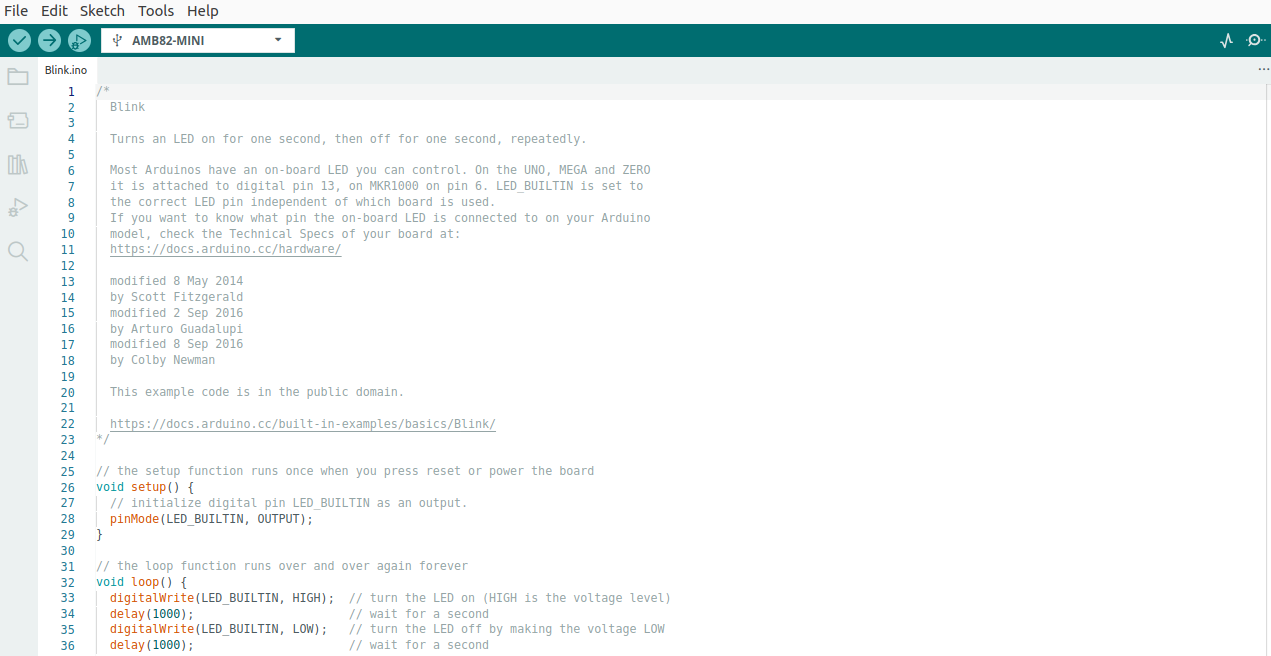
Arduino IDE 会打开一个新窗口,其中包含完整的示例代码,如下图所示:
代码解析
函数 |
解析 |
|---|---|
setup() |
核心函数 ,用来初始化变量、引脚模式、开始使用库等。 只会在开发板开机或重置后运行一次。 |
loop() |
核心函数 ,程序的主体部分。 在 setup() 函数执行完成后无限循环执行。 |
pinMode(pin, mode) |
设置指定引脚的工作模式。 此示例中将 |
digitalWrite(pin, value) |
向输出引脚输出值。 此示例中向输出引脚输出高电平(打开 LED)和低电平(关闭 LED)。 |
delay(ms) |
经过指定参数(毫秒)的时间,当前程序才会执行下一行。 此示例中输出引脚输出值后等待 1 秒再改变输出值,实现 LED 亮 1 秒、暗 1 秒的功能。 |
备注
开发板库会为每块开发板设定一根引脚作为 LED_BUILTIN,请结合 开发板库中的代码定义 和对应 开发板指南 确定引脚位置。
更多关于 Arduino API 使用说明可查阅官方文档: Arduino 编程语言。
编译
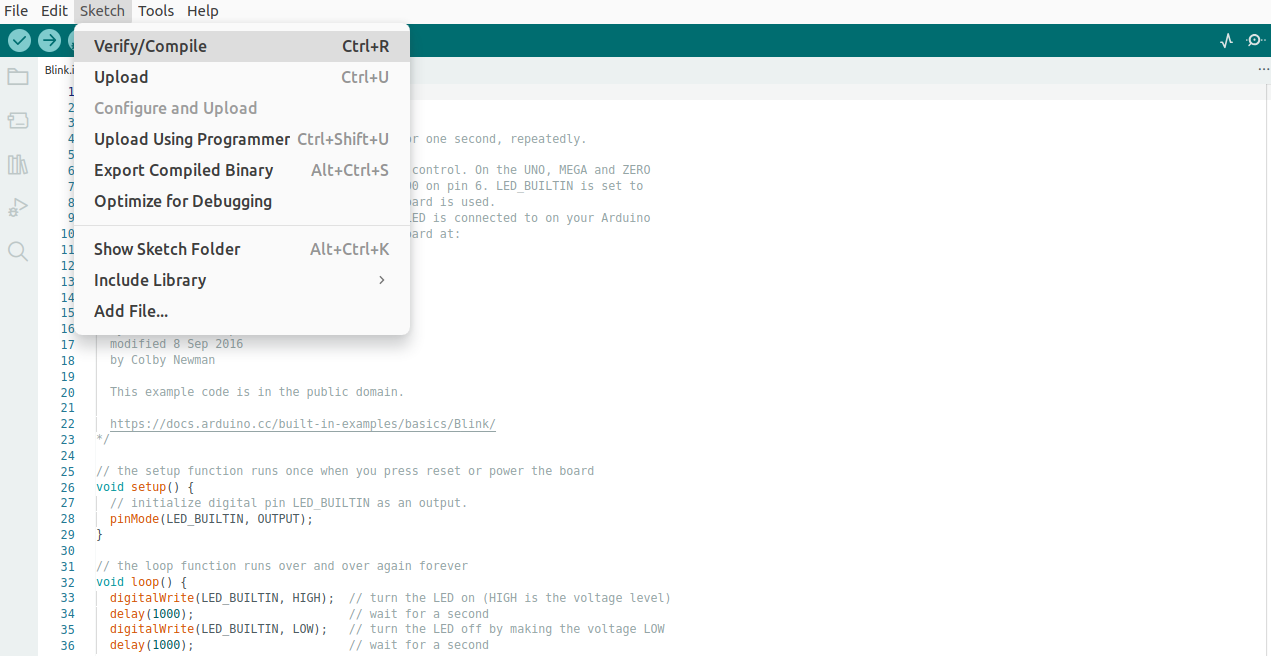
编译示例代码,点击 ,如下图所示:
Arduino IDE 会在 IDE 窗口的底部区域显示编译信息。编译完成后,将看到如下信息:

下载固件
进入上传模式
上传程序到开发板,首先需要按照下面的步骤使开发板进入 上传模式。
按住 UART_DOWNLOAD 按键。
按下并松开 RESET 按键。
松开 UART_DOWNLOAD 按键。
备注
查看对应 开发板指南 确认按键位置。
上传
点击 ,如下图所示:
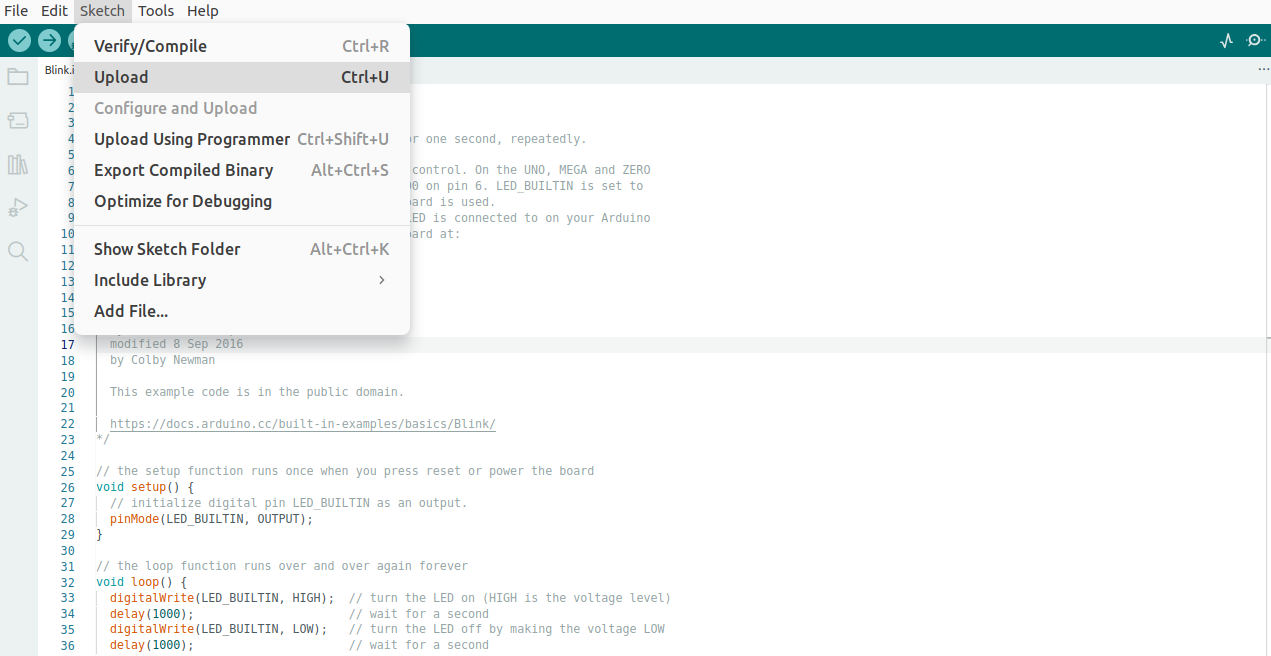
Arduino IDE 会先编译然后上传。
同样,在上传过程中,IDE 会显示信息。上传完成后,会显示如下信息:

备注
如果在 Linux (Ubuntu) 系统上上传时遇到如下图所示的 Permission denied 错误,请参考 Arduino 官方文档:How to upload a sketch with the Arduino IDE 2。

运行
这个示例使 LED 闪烁,通常每块开发板都会有一根 LED_BUILTIN 引脚和 LED 相连。
AMB82-MINI 板载 LED(LED_BUILTIN),无需外接。按下并松开 RESET 按键,即可看到板载 LED 闪烁。
日志监控
上传完成后,点击 打开串口监控器,或使用快捷键 Ctrl+Shift+M。
在串口监控器右下角的波特率下拉菜单中,将波特率设置为与程序中 Serial.begin() 一致的值。
按下并松开 RESET 按键复位开发板,串口监控器即可显示开发板输出的日志信息。
备注
波特率设置不正确将导致乱码或无输出。Ameba 开发板默认日志波特率为 115200。