DSP 开发环境搭建
开发 Ameba DSP 应用需要同时搭建两套开发环境:
MCU 开发环境:用于编译 MCU 固件(FreeRTOS),MCU 负责加载和启动 DSP
DSP 开发环境:用于编译和调试 DSP 算法固件
备注
关于两个 SDK 的架构关系和协作机制,请参考: DSP SDK 系统架构概述
MCU 开发环境搭建
即使只开发 DSP 应用,也需要搭建 MCU 开发环境。MCU 固件负责将 DSP 固件加载到内存、初始化硬件资源,并最终生成可烧录的完整固件。 请根据您的开发习惯选择以下方式之一:
CLI 开发环境(推荐): 搭建 CLI 开发环境
VS Code 开发环境: VS Code 插件使用指南
DSP 开发环境搭建
DSP 开发环境用于编译和调试 DSP 算法固件,基于 Cadence Xtensa Xplorer IDE。
材料准备
Xtensa Xplorer IDE 安装程序
Xplorer 是 Cadence 提供的 DSP 专用集成开发环境,包含编译器、调试器等工具。
根据您使用的操作系统,下载对应的软件包:
Windows: https://cdn.cadence.com/ip/tensilica/Xplorer-9.0.18-windows-installer.exe
Linux: https://cdn.cadence.com/ip/tensilica/Xplorer-9.0.18-linux-x64-installer.bin
备注
Patch 文件用于解决极少数情况下的编译器崩溃问题。可以通过 Xplorer GUI 更新获取,或联系 Realtek 获取。
HiFi5 DSP 配置包
编译配置 (Build Configuration) 是描述 Tensilica 处理器实现所需全部参数和必要编译组件的配置文件。
配置文件位于 DSP SDK 的 configurations 目录下:
HIFI5_PROD_1123_asic_UPG_win32_redist.tgz(Call0 ABI)HIFI5_PROD_1123_asic_wUPG_win32_redist.tgz(Window ABI)
HIFI5_PROD_1123_asic_UPG_linux_redist.tgz(Call0 ABI)HIFI5_PROD_1123_asic_wUPG_linux_redist.tgz(Window ABI)
备注
两种 ABI 的函数调用约定不同,建议在安装配置包前先了解两者的区别。详细的信息请参考: ABI 选择指南
Xtensa Xplorer 许可证
Xplorer IDE 需要有效的许可证才能正常使用。联系 benz_yu@realsil.com.cn 可申请一份临时许可证。申请许可证时,邮件中必须包含以下信息:
MAC 地址:用于绑定许可证到特定机器
工作单位:用于确认申请资格
学校/学院(仅学生):需要提供学生身份证明
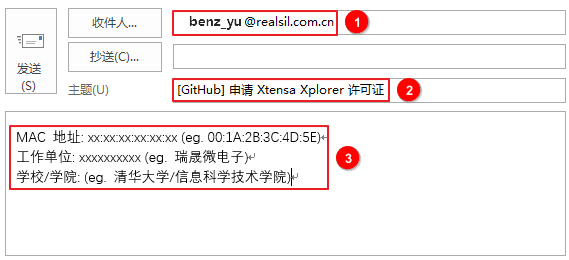
备注
一人只能申请一份许可证
临时许可证的有效期为 3 个月
请妥善保管许可证文件,避免泄露
安装方法
请根据您的操作系统选择对应的安装指南:
步骤 1:安装 Xtensa Xplorer IDE
双击安装程序并按照提示完成安装。安装注意事项:
记录安装路径,后续步骤需要使用。本文档在 Windows 环境下使用的默认安装路径为
C:\usr安装完成后首次启动 GUI 时,通常会提示软件更新。请务必执行更新操作,因为新补丁修复了可能导致编译器崩溃的问题。
步骤 2:安装 HiFi5 DSP 配置包
配置包 (Build Configuration) 描述了 Tensilica 处理器实现所需的全部参数和编译组件。在开始 DSP 开发前,必须安装相应的编译配置。
2.1 启动 Xplorer 并设置工作区
2.1.1 双击桌面快捷方式
Xplorer 9.0.18启动 Xplorer2.1.2 在启动界面点击 Browse,将工作区 (Workspace) 设置为
<dsp_sdk>\project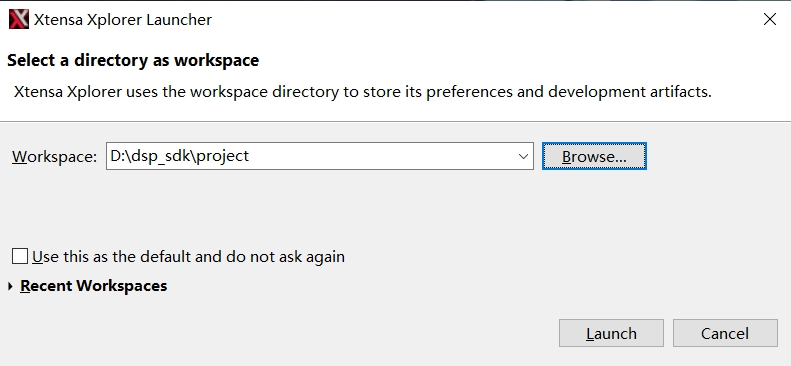
2.1.3 点击 Launch 进入 Xplorer 主界面
2.2 打开 System Overview 面板
默认情况下,System Overview 面板位于界面左下方,用于管理编译配置。 若该面板未显示,可通过以下方式打开:
2.3 安装编译配置
2.3.1 在 System Overview 面板中,右键点击 Configuration,选择 New Configuration
2.3.2 在弹出窗口中选择第四项,点击 Next
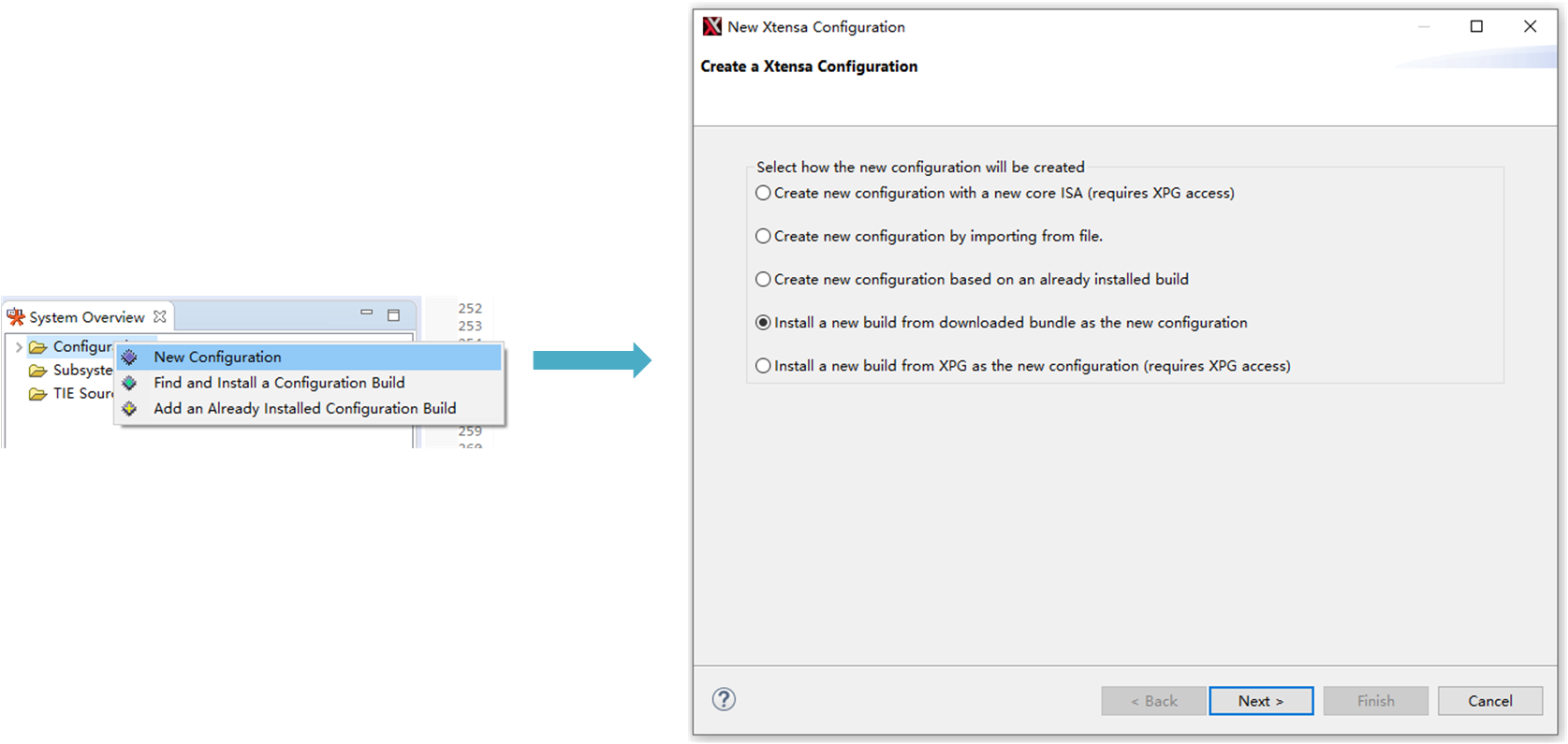
2.3.3 点击 Browse 定位配置文件(位于
<dsp_sdk>\configurations目录)2.3.4 点击 Add Build,然后点击 Finish
配置文件说明:
HIFI5_PROD_1123_asic_UPG_win32_redist.tgz→ Call0 ABI 配置
HIFI5_PROD_1123_asic_wUPG_win32_redist.tgz→ Window ABI 配置下图以安装 Call0 ABI 配置为例。若 System Overview 面板中出现下图红框标注的条目,说明配置已成功安装:
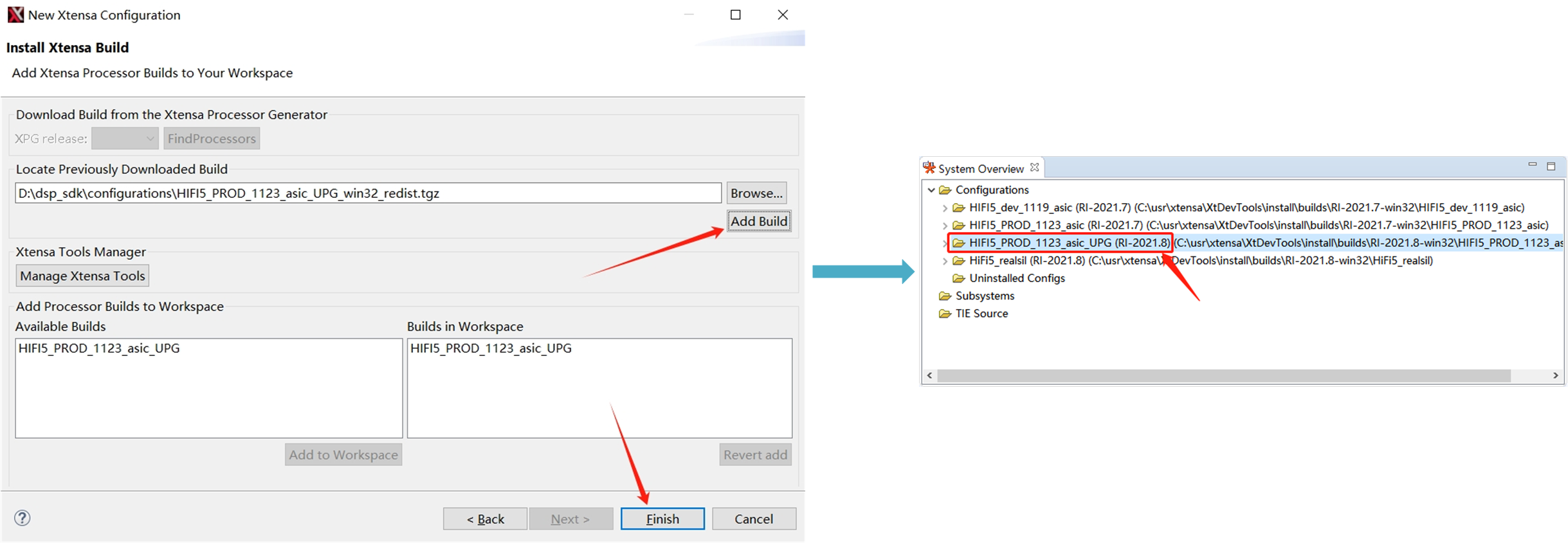
2.3.5 重复上述步骤安装另一个 ABI 配置(建议两个都安装)
2.4 配置环境变量
将 Xtensa 工具的 bin 目录添加到系统 PATH 环境变量中,否则部分辅助脚本可能无法定位可执行文件。 Windows 系统下的默认路径为:
C:\usr\xtensa\XtDevTools\install\tools\RI-2021.8-win32\XtensaTools\bin
步骤 3:安装许可证
Xplorer IDE 需要有效许可证才能正常工作。许可证有两种类型:
Floating License:从 Cadence 购买,需配置许可证服务器地址和端口
Node-locked License:从 Realtek 申请,绑定到特定机器
安装许可证的步骤:
3.1 在 Xplorer 中点击菜单
3.2 点击 Install Software Keys
3.3 根据许可证类型选择:
Floating License:在对话框中填写服务器的端口和 IP 地址
Node-locked License:点击右侧浏览按钮,选择
xxx.lic授权文件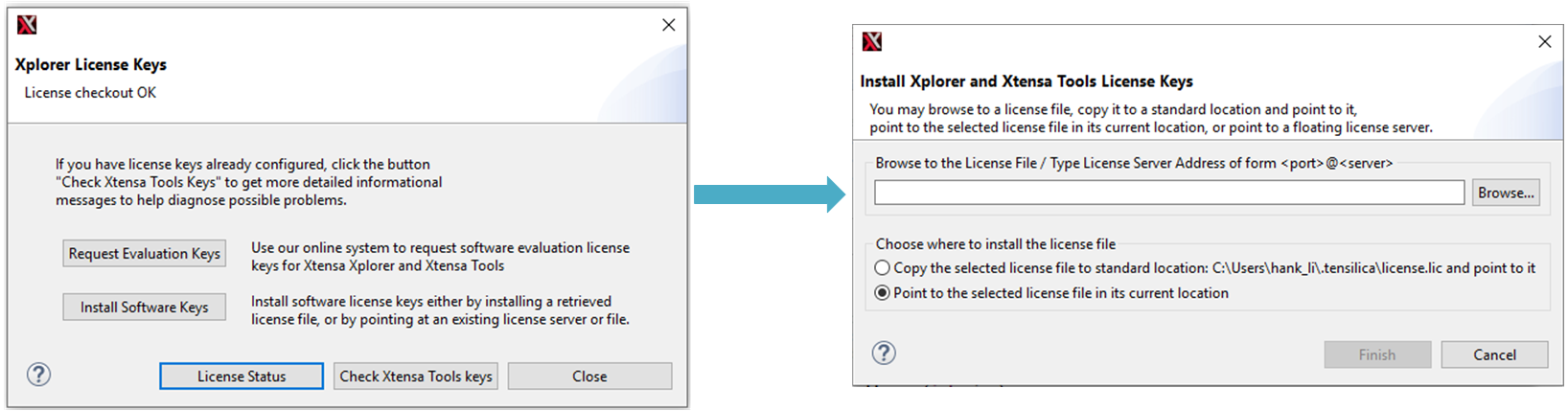
点击 Finish 完成安装
备注
关于如何申请 Node-locked License,请参考 Xtensa Xplorer 许可证章节。
在 Linux 系统上安装 DSP 开发环境时,推荐使用 sudo 命令而非直接使用 root 账户。
步骤 1:安装系统依赖包
1.1 安装 Xplorer 基础依赖
sudo apt-get install libxi6 libxtst6 libxrender11.2 安装 X11 转发支持(可选)
如果在 Linux 服务器(如 Ubuntu Server 20.04 LTS)上安装 Xplorer,但需要通过本地 PC 显示图形界面(X11 转发),建议安装 GTK 支持包。 虽然 Xplorer 支持纯命令行编译,但使用 GUI 修改工程配置更为直观方便。
sudo apt-get install libgtk-3-dev
步骤 2:安装 Xtensa Xplorer IDE
2.1 运行安装程序
chmod +x Xplorer-9.0.18-linux-x64-installer.bin
sudo ./Xplorer-9.0.18-linux-x64-installer.bin
默认安装路径为
/opt/xtensa,安装过程中其他组件可选择全部安装(选择yes)。
- 2.2 安装工具链补丁:安装完成后,首次启动 Xplorer 时通常会提示软件更新。请务必执行更新操作,因为新补丁修复了可能导致编译器崩溃的问题。
如果无法通过图形界面更新,可手动安装补丁:
将补丁包拷贝至 xtensa 工具路径:
sudo cp XtensaTools_RI_2021_8_patch734507_linux.tgz /opt/xtensa/XtDevTools/install/tools/解压补丁并覆盖原有文件:
cd /opt/xtensa/XtDevTools/install/tools/
sudo tar -zxvf XtensaTools_RI_2021_8_patch734507_linux.tgz
Realtek 提供的补丁包不一定是最新版本。如需获取最新补丁,建议咨询 Cadence 或通过 XPG 下载。
步骤 3:安装 HiFi5 DSP 配置包
3.1 解压配置文件
cd /opt/xtensa/XtDevTools/install/builds/
sudo tar -zxvf HIFI5_PROD_1123_asic_wUPG_linux_redist.tgz
sudo tar -zxvf HIFI5_PROD_1123_asic_UPG_linux_redist.tgz
解压后的目录结构示例:

3.2 安装 Window ABI 配置
cd /opt/xtensa/XtDevTools/install/builds/RI-2021.8-linux/HIFI5_PROD_1123_asic_wUPG
sudo ./install
安装过程中需要输入 Xtensa 工具路径:
Xtensa Tools path: /opt/xtensa/XtDevTools/install/tools/RI-2021.8-linux/XtensaTools
What registry would you like to use? [keep default, 按回车]
Do you want to make "HIFI5_PROD_1123_asic_wUPG" the default Xtensa core? [y, 按回车]
3.3 安装 Call0 ABI 配置:使用相同流程安装另一个配置包:
cd /opt/xtensa/XtDevTools/install/builds/RI-2021.8-linux/HIFI5_PROD_1123_asic_UPG
sudo ./install
3.4 注册配置文件:将配置参数文件复制到注册表目录:
cd /opt/xtensa/XtDevTools/install/tools/RI-2021.8-linux/XtensaTools/config
sudo cp HIFI5_PROD_1123_asic_UPG-params /opt/xtensa/XtDevTools/XtensaRegistry/RI-2021.8-linux/
sudo cp HIFI5_PROD_1123_asic_wUPG-params /opt/xtensa/XtDevTools/XtensaRegistry/RI-2021.8-linux/
3.5 配置环境变量:将 Xtensa 工具的 bin 目录添加到系统 PATH 中:
echo 'export PATH=$PATH:/opt/xtensa/XtDevTools/install/tools/RI-2021.8-linux/XtensaTools/bin' >> ~/.bashrc
source ~/.bashrc
步骤 4:安装许可证
4.1 配置许可证环境变量
设置
LM_LICENSE_FILE或XTENSAD_LICENSE_FILE环境变量,指向许可证文件或许可证服务器。 对于 Node-locked License:指向许可证文件的完整路径:export LM_LICENSE_FILE=/path/to/your/license.lic对于 Floating License:格式为
<port>@<address>:export LM_LICENSE_FILE=port@server_address4.2 配置环境变量:将上述环境变量添加到
~/.bashrc或/etc/profile中:# 添加到 ~/.bashrc echo 'export LM_LICENSE_FILE=/path/to/your/license.lic' >> ~/.bashrc # 使环境变量生效 source ~/.bashrc备注
关于如何申请 Node-locked License,请参考 Xtensa Xplorer 许可证章节。
安装调试工具
如果需要使用 J-Link 等调试器进行 DSP 在线调试,需要安装 xt-ocd 调试插件。
Xtensa 片上调试器守护程序(Xtensa on Chip Debugger Daemon xt-ocd)是一款基于 GDB 的强大调试工具。该工具默认不随 Xplorer IDE 安装。Xplorer 中包含一个自解压的可执行安装程序。
以下是 xt-ocd 的简要安装方法。更多 xt-ocd 使用指南,请参阅 Xtensa 文档。
Xplorer 的建议安装路径为 C:\usr\xtensa\XtDevTools\downloads\RI-2021.8\tools\xt-ocd-14.08-windows64-installer,
由于安装路径和软件版本存在差异,实际路径和安装程序名称可能有所不同。
Xplorer 的建议安装路径为 /opt/xtensa:
cd /opt/xtensa/XtDevTools/downloads/RI-2021.8/tools/
sudo ./xt-ocd-14.08-linux64-installer
xt-ocd 默认将安装在此路径:
/opt/Tensilica/xocd-14.08
Linux J-Link 驱动默认安装在 /opt/SEGGER/ 路径下,示例中 J-Link 版本为 V6.44。
用户需要根据实际的 J-Link 版本和路径修改下面的命令:
ln -s /opt/SEGGER/JLink_V644i/libjlinkarm.so.6 /opt/Tensilica/xocd-14.08/modules/libjlinkarm.so.6
如果系统中找不到 libncursesw.so.5 文件,可以用下面的命令解决:
sudo ln -s /lib/x86_64-linux-gnu/libncursesw.so.6 /lib/x86_64-linux-gnu/libncursesw.so.5
环境验证
完成两套环境搭建后,建议进行以下验证步骤,确保环境配置正确。
1. 验证 MCU 开发环境
cd <SDK>/amebalite_gcc_project
python build.py -h
如果显示帮助信息,说明 MCU 开发环境已正确配置。
2. 验证 DSP 开发环境
启动 Xplorer IDE,导入 <dsp_sdk>/project 作为工作区,尝试编译 project_dsp 工程。
详细的编译步骤请参考: DSP 编译和烧录
常见问题
Xplorer 依赖和环境问题
问题描述:
DSP SDK 需要 Python3 环境支持,但用户可能不希望更改系统默认的 Python 版本。
若系统中安装了其他版本 Xplorer 且其他版本的 bin 目录已加入系统 PATH,当直接使用 xt-clang 和 xt-ar(如通过 Cmake、Makefile 或 python)进行编译链接而非通过 Xplorer 时,链接过程可能出现注册表值错误:当前 Xtensa 配置未正确安装,或使用的 Xtensa 工具与配置安装时指定的路径不一致。
Xplorer 能正常编译 SDK,但自定义编译方式(比如使用第三方 lib 的 Cmake)出现上述路径不一致错误。
原因分析:
DSP SDK 的后处理依赖 Python3, 但用户的系统可能已经设置了其他默认 Python 版本,导致运行环境不符。
系统 PATH 中存在多个 Xplorer 版本的 bin 路径,导致使用了不同版本的工具链,引起系统编译时路径错误。
自定义编译方式可能使用不同的 PATH 设置。如果系统 PATH 中添加了其他版本工具链目录,会导致编译工具无法正确识别所需的版本。
解决方法:
Python 问题:参考 DSP 工程编译 ,修改后处理命令 (右键 ),然后在编译后命令中指定为 Python3。
用户需要仔细管理和调整系统 PATH 变量,只加入所需的 Xtensa 工具版本路径,并清除多余的工具链路径,以防止路径混乱。
检查 PATH 设置,例如在 profile 文件中进行确认,确保没有其他版本的干扰。并在修改后重新打开 Terminal 更新 PATH 。
auto_build.sh 编译脚本问题
问题描述:
当前
dsp_batch.xml默认导入并编译 project_dsp 项目。用户需要更改编译配置。默认 Xplorer IDE 路径为
/opt/xtensa/Xplorer-9.0.18/xplorer。用户需要根据实际安装位置修改 IDE 路径。
解决方法:
修改
dsp_batch.xml文件,或使用 Xplorer batch build 生成目标 xml 文件(参考 Xplorer 帮助文档 )。根据实际环境和版本更新
auto_build.sh中的 Xplorer IDE 路径,以匹配实际安装位置,确保路径配置正确。
Linux 项目配置
问题描述:修改项目配置(如修改编译选项、增删文件等)需要使用 Xplorer GUI 集成开发环境,但是 Linux Server 没有 GUI。
原因分析:Cadence 的 Xplorer 工程,不建议直接手动修改工程配置源文件,使用 GUI 修改更稳定可靠。
解决方法:在 Linux 服务器上,可通过 X11 协议将 Xplorer GUI 窗口远程显示到本地终端。方法如下:
将
/etc/ssh/sshd_config文件中X11Forwarding标志设为 yes。执行以下命令:
sudo apt-get install dbus-x11
/opt/xtensa/Xplorer-9.0.18/xplorer
Xplorer 的 GUI 窗口将弹出到本地计算机。如果客户的 SSH 终端不支持远程显示,可以使用 MobaXterm。 若服务器不支持 x11 远程显示,可以使用 手动修改工程文件 方法添加编译项目。