DSP 编译与烧录
固件组成
Ameba SoC 采用异构多核架构,系统固件由 MCU 和 DSP 固件共同组成。 DSP 和 MCU 共享 Flash 和内存资源,固件编译前必须提前规划好 Flash 分区和 Memory Layout(SRAM、PSRAM 及 IPC 共享内存),这是两者正确协作的基础。
用户可以在不同的阶段选择不同的固件打包和烧录方法:
固件类型 |
文件名 |
适用阶段 |
功能描述 |
|---|---|---|---|
Bootloader |
|
通用 |
系统启动引导,负责加载 MCU 和 DSP 固件。 |
DSP 独立固件 |
|
开发阶段 |
包含 Header 信息的独立 DSP 固件,可直接烧录到 Flash 的 DSP 分区。 |
MCU 独立固件 |
|
开发阶段 |
仅包含 MCU 应用固件。DSP 固件独立烧录,两者解耦。 |
DSP 原始固件 |
|
量产阶段 |
纯二进制代码,必须复制到 MCU SDK 中,作为子固件合并到 MCU 完整固件中。 |
MCU DSP 统一固件 |
|
量产阶段 |
All-in-One 应用固件。MCU 代码中已内嵌 DSP 固件,支持整体 OTA 升级和安全启动。 |
编译流程
Ameba SDK 支持两种编译方式:分开打包(Separate) 适合开发阶段调试;合并打包(Merged) 适合最终量产发布。
下图展示了从源码编译到固件生成的完整流程:
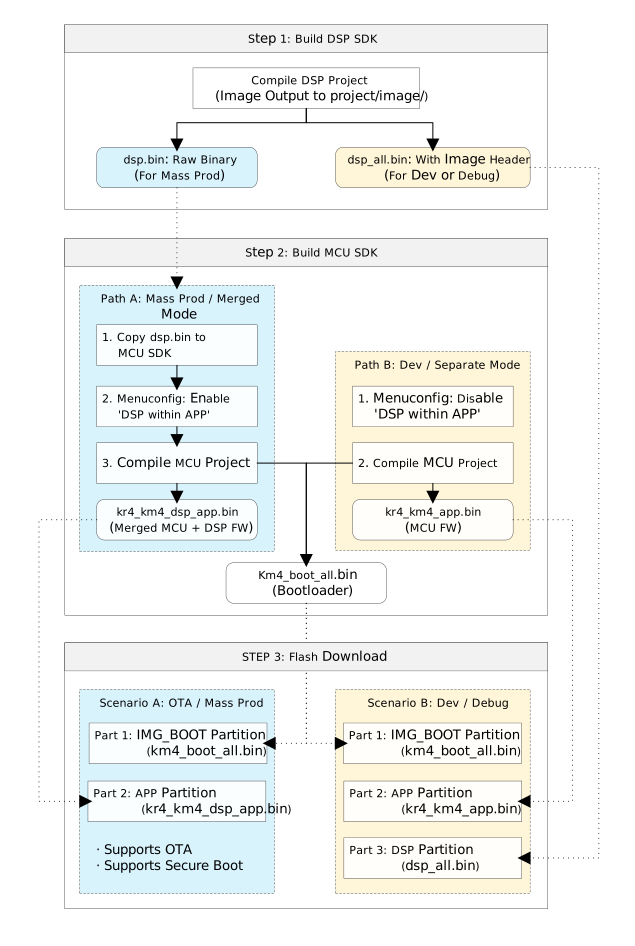
根据项目阶段,请选择合适的模式:
开发阶段:分开打包模式 (Separate Packaging)
特点:DSP 和 MCU 固件文件分离,分别烧录到不同 Flash 地址。
优势:
调试快:修改 DSP 算法后,只需编译并重新烧录较小的
dsp_all.bin,无需重编 MCU。解耦:适合 DSP 算法工程师独立开发,不依赖 MCU 代码库。
操作:MCU SDK Menuconfig 中关闭
DSP within APP选项。
量产阶段:合并打包模式 (Merged Packaging)
特点:DSP 固件和 MCU 固件拼接,生成单一文件。
优势:
支持 OTA:系统升级时,MCU 和 DSP 作为一个整体版本进行原子更新,确保兼容性。
支持安全启动:DSP 固件可以通过 MCU 的 Secure Boot 校验,安全性更高。
操作:
必须将
dsp.bin复制到 MCU SDK 指定目录。MCU SDK Menuconfig 中 开启
DSP within APP选项。
下面开始讲述配置细节和操作方法:
DSP 固件编译
首先编译 DSP 固件。DSP SDK 提供两种编译方式,请根据开发环境选择。
适用场景:Linux 服务器、自动化编译流程,难以修改工程配置。
1. 环境准备
在使用脚本编译工程之前,必须将 Xtensa 工具链路径添加到系统环境变量
PATH中。# 示例路径(请根据实际安装位置调整) export PATH=$PATH:/opt/xtensa/XtDevTools/install/tools/RI-2021.8-linux/XtensaTools/bin
2. 编译配置
自动编译脚本通过读取
project/auto_build/dsp_batch.xml文件来确定编译参数。请打开该文件,根据项目需求选择合适的配置(Configuration):
HIFI5_PROD_1123_asic_wUPG (Window ABI):适用于代码和数据位于同一 1GB 地址空间内的场景。
HIFI5_PROD_1123_asic_UPG (Call0 ABI):适用于跨存储器调用函数的场景(例如在 SRAM 和 PSRAM 之间跳转)。
关于 ABI 的深层技术细节,请参考 DSP ABI 选择 。
3. 执行编译
进入自动编译目录并运行脚本:
cd project/auto_build/
chmod +x auto_build.sh
./auto_build.sh
警告
工作区重置警告:该脚本会自动创建一个名为
auto_ws的临时工作区,并将project_dsp复制进去进行编译。 请勿在 auto_ws 目录中修改代码,因为下次运行脚本时该目录会被清空并重新覆盖。所有代码修改请在原project_dsp目录中进行。
4. 产物确认
编译成功后,固件存放在以下路径:
输出目录:
<dsp_sdk>/project/image/关键文件:
dsp_all.bin(用于开发阶段烧录)
dsp.bin(用于量产阶段合并)
适用场景:Window 环境,或者修改工程配置。
1. 环境准备
Xtensa 工具链:需将路径加入系统环境变量
PATH。(Windows 默认: C:\usr\xtensa\XtDevTools\install\tools\RI-2021.8-win32\XtensaTools\bin)
Python 环境:确保安装了 Python (3.8+),并将其加入环境变量。
小技巧
如果您的系统命令是
python3而非python,请在工程属性的 Post-build step 中调整命令为python3(如下图红框所示)。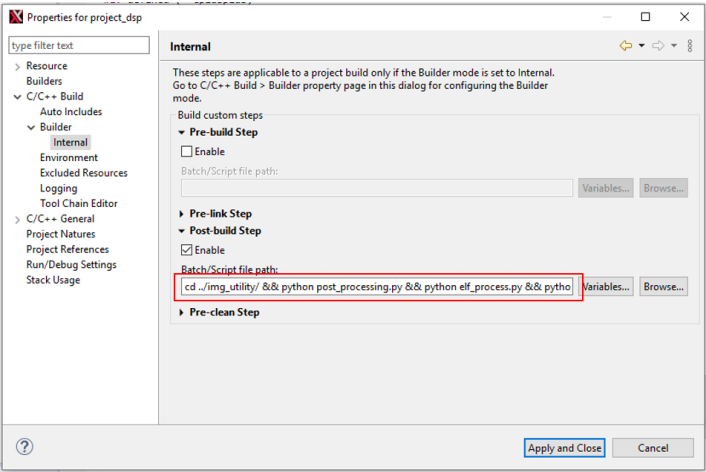
2. 导入工程
打开 Xtensa Xplorer,设置 Workspace 为
<dsp_sdk>\project。点击菜单 ,选择 。
勾选 project_dsp (源码工程) 和 RTK_LSP (链接脚本工程),点击 Finish。
3. 编译配置
在 Xplorer 工具栏中,设置 Build Active 参数:
P (Project): 选择
project_dspC (Config): 根据项目配置选择 ABI 配置:
HIFI5_PROD_1123_asic_wUPG(Window ABI)
HIFI5_PROD_1123_asic_UPG(Call0 ABI)T (Target): 选择
Release。
4. 执行编译
点击工具栏的 图标开始编译。
5. 产物确认
编译成功后,固件存放在以下路径:
输出目录:
<dsp_sdk>\project\image\关键文件:
dsp_all.bin(用于开发阶段烧录)
dsp.bin(用于量产阶段合并)
MCU 固件编译与烧录
DSP SDK 编译完成后,再进行 MCU SDK 编译。
步骤 1:配置 MCU SDK
无论何种打包模式,MCU 均需调整内存布局以适配 DSP 运行。 SRAM 速度快于 PSRAM,为了加速 DSP 的运算,默认 SDK 将大部分的 SRAM 都划分给了 DSP。 因此 MCU 的数据段必须迁移至 PSRAM。
参考 配置 SDK(menuconfig) 进入 menuconfig。
进入
CONFIG Link Option菜单,进行如下配置:CONFIG Link Option ---> IMG2 Data and Heap in SRAM or PSRAM? ( ) SRAM (X) PSRAM
PSRAM:必选项。MCU 的堆(Heap)和数据段(Data)将存放在 PSRAM 中。
Code 段:建议保持默认的 XIP 模式(MCU 直接从 Flash 运行代码)。
步骤 2:编译 MCU 固件
目标:生成独立 MCU 固件,与 DSP 固件隔离,便于快速迭代。
禁用集成选项:
进入 menuconfig,确保取消勾选
DSP within APP image。CONFIG DSP Enable ---> [*] Enable DSP [ ] DSP within APP image <-- 确保取消
执行编译: 保存配置并退出,执行编译命令。
生成产物:
<mcu_sdk>/amebalite_gcc_project/kr4_km4_app.bin特点:此固件仅包含 MCU 代码,不含 DSP 二进制数据。
目标:将 DSP 固件作为数据段合并到 MCU 固件中,生成单一固件。
准备 DSP 固件(关键步骤): 将 DSP SDK 编译生成的 纯数据固件
dsp.bin复制到 MCU SDK 组件目录。源文件:
<dsp_sdk>/project/image/dsp.bin目标地:
<mcu_sdk>/component/dsp/dsp.bin(假设路径,请根据实际下面实际 Kconfig 中配置的地址做调整)
启用集成选项: 进入 menuconfig,勾选集成选项并指定路径。
CONFIG DSP Enable --->
   [*] Enable DSP
   [*]   DSP within APP image
   (../component/dsp) DSP_IMAGE_TARGET_DIR
路径设置说明:
DSP_IMAGE_TARGET_DIR是相对于 MCU 工程目录(<mcu_sdk>/amebalite_gcc_project)的相对路径。默认配置通常为
../component/dsp请务必检查
.config文件,确认路径解析正确:CONFIG_DSP_IMAGE_TARGET_DIR="../component/dsp"
执行编译:
保存配置并退出,正常执行 MCU SDK 编译命令。
生成产物:
<mcu_sdk>/project/.../kr4_km4_dsp_app.bin特点:此固件包含了完整的 DSP 二进制数据,支持整体 OTA。
步骤 3:烧录固件
对应上文的分开打包模式。在此模式下,Flash 中存在独立的 DSP 分区,需要分别烧录两个文件。烧录清单:
固件文件 |
目标分区 (Flash Layout) |
说明 |
|---|---|---|
|
IMG_BOOT |
Bootloader |
|
IMG_APP |
MCU 应用程序 |
|
IMG_DSP |
DSP 完整固件(带 Header) |

警告
此模式不支持 OTA 升级与固件防篡改校验,仅供实验室开发使用。
对应上文的合并打包模式。在此模式下,DSP 固件已内嵌于 MCU 固件中,仅需烧录一个文件。烧录清单:
固件文件 |
目标分区 (Flash Layout) |
说明 |
|---|---|---|
|
IMG_BOOT |
Bootloader |
|
IMG_APP |
MCU + DSP 合并固件 |

步骤 4:复位验证
完成烧录后,请按复位键重启开发板,并通过 UART 串口工具查看 Log。
检查启动日志:
观察是否出现 DSP 初始化的相关打印。
验证成功标志:
正常情况下,您应该能看到类似以下的输出:
Hello DSP World
由于 KM4、KR4 和 DSP 三个内核共享同一个物理串口输出,日志可能混叠。 建议在 DSP 代码中为打印信息添加特定的前缀(如
[DSP]),或者进行多行打印,以便于区分和调试。
编译调试文件
除二进制固件外,编译还可以生成用于调试分析的反汇编文件和 Map 文件:
反汇编文件
反汇编文件将机器码翻译回汇编语言,用于底层代码分析和 Crash 定位。 SDK 默认关闭反汇编生成,若需开启请执行以下步骤:
打开后处理脚本:
<dsp_sdk>/project/img_utility/code_analyze.py找到配置项
ENABLE_Disassembler并将其改为1:# User Configuration ENABLE_Disassembler = 1 # 0: Disable (Default), 1: Enable
重新执行编译流程。反汇编文件位置:
编译方式
反汇编文件路径
命令行编译
<dsp_sdk>/auto_ws/project/dsp/bin/HIFI5_PROD_1123_asic_<ABI>/UPG/Release/project_dsp.asmXplorer GUI 编译
<dsp_sdk>/project/project_dsp/bin/HIFI5_PROD_1123_asic_<ABI>/Release/project_dsp.asm
Map 文件
Map 文件详细记录了符号(函数、变量)的运行地址及各段的大小,是分析固件结构和排查地址错误的利器。Map 文件位置:
编译方式 |
Map 文件路径 |
|---|---|
Linux 命令行编译 |
|
Xplorer GUI 编译 |
|
常见问题
Q:编译失败,提示找不到 xt-* 命令?
A:请检查 Xtensa Tools 目录是否已添加到 PATH 环境变量。
Q:GUI 编译时提示 Python 错误?
A:检查 Python 版本是否为 3.8+,并在 Xplorer 项目属性中确认 Python 命令路径。
Q:命令行编译速度慢?
A:命令行编译每次都是全量编译,如需增量编译,请使用 GUI 方式。
Q:如何切换 Call0 和 Window ABI?
A:在 GUI 编译中,通过 C (Configuration)下拉框切换;在命令行编译中,修改 dsp_batch.xml 配置文件。
Q:没有看到 "Hello DSP World" 输出?
A:可能原因:
DSP 固件未正确烧录
menuconfig 未使能 DSP
DSP 启动失败(可查看 map 文件或反汇编文件进行调试)
DSP 日志与 MCU 日志混杂,建议在 MCU SDK 中使能 AGG 区分串口输出核