Azure IoT 服务配置
这里我们介绍准备 IoT 服务所需的一些步骤。对于 Azure IoT 示例,建议在您的 Azure 服务门户上设置 Azure IoT Hub 和 DPS 以进行测试。对于 Ameba IoT Hub Plug and Play 示例,您可以选择连接到 Azure IoT Hub/DPS,或者连接到 Azure IoT Central 以进行更简便的部署。
Azure IoT Hub 和 DPS
IoT Hub 和 DPS 可以在您的 Azure 门户上创建。您可以执行以下步骤在 Azure 门户上设置您自己的 IoT 服务并管理资源。
在 Azure 门户上 创建您的 IoT Hub。创建后,您将能够在 IoT Hub 菜单中检索到 IoT Hub 主机名。此 IoT Hub 主机名是我们 SDK 中 Azure 示例的必要参数,将在示例中用作
HUB_HOSTNAME。现在您可以通过 手动添加 或设备预配两种方式向 IoT Hub 添加设备。如果手动添加设备,您需要为设备指定设备 ID,并选择对称密钥或 X.509 进行设备连接。如果使用设备预配,设备 ID 将由 DPS 分配,与设备注册的注册 ID 相同。此外,已注册的设备将保持与 DPS 设备注册相同的认证类型。
设备创建完成后,您可以运行 Azure 示例,通过提供 HUB_HOSTNAME、设备 ID(HUB_DEVICE_ID)、连接认证类型(对称密钥 HUB_SAS_KEY 或 X.509 证书/私钥 X509CERTIFICATE/X509PRIVATEKEY)将设备连接到 IoT Hub。
在 Azure 门户上 创建您的设备预配服务 (DPS) 并准备好您的 设备注册。DPS 的 ID 范围和设备注册的注册 ID 将在 Azure 示例中用作
ID_SCOPE和REGISTRATION_ID。这里我们仅介绍单独注册。向 DPS 添加单独注册时,您可以选择对称密钥或 X.509 机制。SAS(对称密钥):指定您要分配的注册 ID、IoT Hub 设备 ID 和 IoT Hub 主机名。主密钥将自动生成,并在 Azure 示例中用作
SAS_KEY。设备预配完成后,以您的 IoT Hub 设备 ID 命名的设备将注册到您的 IoT Hub。已注册的设备将使用相同的对称密钥进行连接。X.509:指定您要分配的 IoT Hub 设备 ID 和 IoT Hub 主机名。此外,您还需要选择用于预配的 X509 证书文件。
请注意:
X.509 单独注册的注册 ID 从 X.509 证书主体名称中获取。
对于用于 IoT 预配的 X509 证书,请确保您的 x509 证书是使用 x509 v3 扩展创建的。
X509v3 Basic Constraints: CA:FALSE
X509v3 Key Usage: Digital Signature, Non Repudiation, Key Encipherment
要使用 X.509 注册连接到 DPS,您需要在示例中提供 X509 证书和私钥,分别对应
X509CERTIFICATE和X509PRIVATEKEY。设备预配完成后,以您的 IoT Hub 设备 ID 命名的设备将注册到您的 IoT Hub。已注册的设备将使用相同的 X.509 证书进行连接。
Azure IoT Central
Azure IoT Central 是一个集成平台,供用户开发其 Azure IoT 服务。您可以在此平台上自定义 IoT 解决方案,并轻松优雅地管理您的 IoT 资源。
首先,您需要 在 Azure IoT Central 上创建应用程序,然后 在设备模板中选择并发布 Ameba 设备。接下来,导航至 设备,创建新设备。对于单独注册,请按照以下步骤设置设备连接。
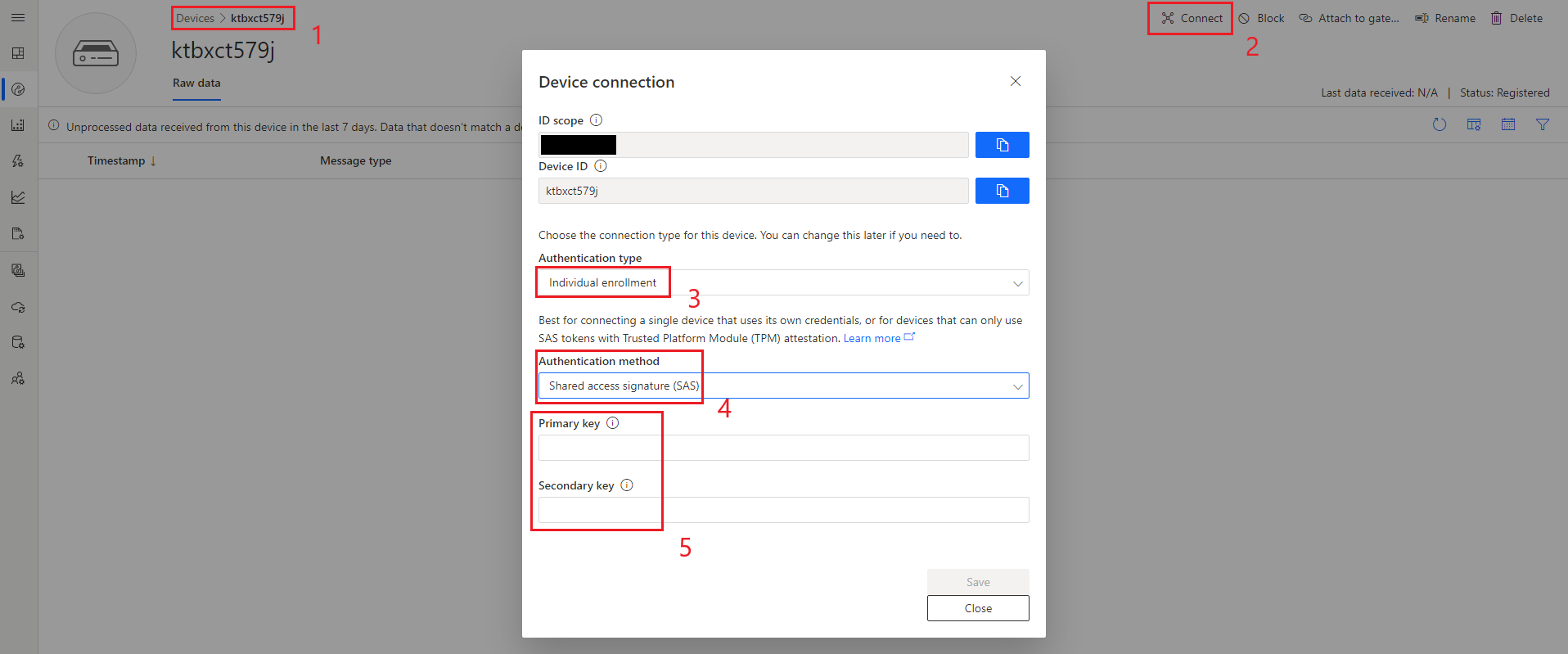
点击您的设备。
点击设备页面上的 连接 图标,将弹出设备连接窗口。
在 认证类型 中选择单独注册。
在 认证方法 中选择共享访问签名 (SAS) 或证书 (X.509)。
输入 SAS 主密钥或上传 X.509 证书。这里 有一些创建 SAS 密钥和 X.509 证书的提示。
现在,您可以在 Ameba IoT Hub Plug and Play 示例中填写连接信息,其中 ID 范围对应 ID_SCOPE,设备 ID 对应 REGISTRATION_ID,SAS 密钥对应 SAS_KEY,X509 证书/私钥对应 X509CERTIFICATE/X509PRIVATEKEY。
请注意,由于 IoT Central 的限制,Realtek 设备模型中提到的 wifi_scan 命令暂时不支持在 IoT Central 中使用。