WHC Wi-Fi Fat Host 驱动移植
Linux cfg80211 移植
驱动移植
FullMAC 当前基于 Linux 内核 5.4 ,5.10 以及 5.15 进行测试和验证,若在其他内核版本遇到编译问题,请 联系我们 。
备注
SPI 会在 CS 引脚置低并检测到 CLK 后立即进行数据传输。总线繁忙时可能存在边界条件:
测试表明,在 CS 置低与主机推送 CLK 之间增加 7μs 延迟可确保总线繁忙时的数据传输安全。
但部分旧版本系统的 SPI 驱动可能不支持
spi_delay,此时需直接修改驱动代码以添加延迟。
环境准备
在 Linux 系统安装以下依赖包:
sudo apt-get install build-essential
sudo apt install dhcpcd hostapd dhcpd
使能接口
Linux PC:跳过此步骤
树莓派:
通过
dtoverlay配置 SDIO。树莓派 4 专用指令为:
sudo dtoverlay sdio poll_once=off
树莓派 5 指令为:
sudo dtoverlay sdio
启用 SPI 接口
sudo raspi-config选择
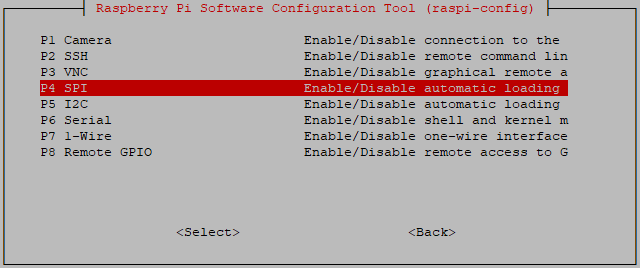
生成设备树覆盖文件
sudo su
cd {driver_path}/whc_host_linux/common/spi
dtc -@ -Hepapr -I dts -O dtb -o inic_spidev.dtbo spidev-overlay.dts
cp inic_spidev.dtbo /boot/overlays/
dtoverlay inic_spidev
在目录
/component/whc/whc_host_linux执行以下操作,nan和p2p为可选参数,在需要使能 Wi-Fi NAN 和 Wi-Fi P2P 功能时添加:SDIO
./fullmac_setup.sh sdio [nan] [p2p]
SPI
./fullmac_setup.sh spi [nan] [p2p]
USB
USB: ./fullmac_setup.sh usb [nan] [p2p]
根据主机运行模式选择输入 1 或 2
choose target host mode:
1) Fat host with cfg80211
2) Slim host without cfg80211
choose target host mode:
将
whc_host_linux目录复制到 Linux 内核源码树新终端执行编译
cd {driver_path}/whc_host_linux
make
加载驱动
SDIO
模块路径:
/whc_host_linux/fullmac/sdio/fullmac_sdio.kosudo su cp sdio/fullmac_sdio.ko /lib/modules/$(uname -r)/ depmod modprobe fullmac_sdio
SPI
模块路径:
/whc_host_linux/fullmac/spi/fullmac_spi.kosudo su cp spi/fullmac_spi.ko /lib/modules/$(uname -r)/ depmod modprobe fullmac_spi
USB
模块路径:
/whc_host_linux/fullmac/usb/fullmac_usb.kosudo su cp usb/fullmac_usb.ko /lib/modules/$(uname -r)/ depmod modprobe fullmac_usb
普通模式验证
驱动加载确认
在 modprobe 加载成功后,执行
ifconfig可查看 Wi-Fi 设备信息。输出示例:
Station 模式:设备 MAC 地址前缀为
00:e0:4cSoftAP 模式:设备 MAC 地址前缀为
00:e1:4c
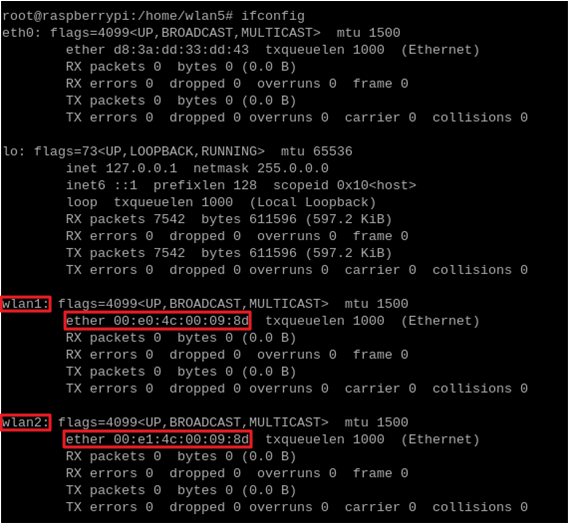
关闭 NetworkManager 和 DHCP 服务以避免冲突
Ubuntu 系统注意:若需通过命令行连接 AP,需关闭 NetworkManager 和 DHCP 服务以避免冲突
sudo systemctl stop NetworkManager dhcpcd.service
sudo systemctl disable NetworkManager
创建配置文件 ``/etc/wpa_supplicant/wpa_supplicant.conf``
ctrl_interface=/var/run/wpa_supplicant
network={
   ssid="HUAWEI-JX2UX5_HiLink_5G"
   psk="12345678"
}
启动 WPA 连接
wpa_supplicant -D nl80211 -i wlanX -c /etc/wpa_supplicant/wpa_supplicant.conf -dd > /var/wifi_log
获取 IP 地址
dhcpcd wlanX配置 SoftAP
创建配置文件
/etc/hostapd/hostapd.conf
driver=nl80211
logger_syslog=-1
logger_syslog_level=2
hw_mode=g
channel=6
ssid=aaa_test
wpa=2
wpa_passphrase=12345678
wpa_key_mgmt=WPA-PSK
wpa_pairwise=CCMP
创建 DHCP 配置文件
/etc/udhcpd_wlanX.conf
start 192.168.43.20
end 192.168.43.254
interface wlanX
opt dns 192.168.43.1
option subnet 255.255.255.0
opt router 192.168.43.1
启动 SoftAP
hostapd /etc/hostapd/hostapd.conf -i wlanX
设置 AP IP 地址
ifconfig wlanX 192.168.43.1 netmask 255.255.255.0
启动 DHCP 服务
udhcpd -f /etc/udhcpd_wlanX.conf
备注
wlanX 为模式设备名,可在终端执行 ifconfig -a 来获取信息
双 TCPIP 模式验证
驱动加载确认
在 modprobe 加载成功后,执行
ifconfig可查看 Wi-Fi 设备信息。输出示例:
Station 模式:设备 MAC 地址前缀为
00:e0:4cSoftAP 模式:设备 MAC 地址前缀为
00:e1:4c
关闭 NetworkManager 和 DHCP 服务以避免冲突
Ubuntu 系统注意:若需通过命令行连接 AP,需关闭 NetworkManager 和 DHCP 服务以避免冲突
sudo systemctl stop NetworkManager dhcpcd.service
sudo systemctl disable NetworkManager
创建配置文件 ``/etc/wpa_supplicant/wpa_supplicant.conf``
ctrl_interface=/var/run/wpa_supplicant
network={
   ssid="HUAWEI-JX2UX5_HiLink_5G"
   psk="12345678"
}
启动 WPA 连接
wpa_supplicant -D nl80211 -i wlanX -c /etc/wpa_supplicant/wpa_supplicant.conf -dd > /var/wifi_log
获取 IP 地址
运行 demo
cd ${SDK}/component/whc/whc_host_linux/app
sudo ./whc_slim_host_demo
在 demo 进行初始化操作
> init在 demo 输入 cmd 通知 Ameba 获取 IP 地址
> dhcp根据 Ameba 回传的 IP 地址信息,在终端配置 IP 地址以及网关
sudo ip addr add 192.168.x.x/24 dev wlanX
sudo ip link set wlanX up
sudo ip route add default via 192.168.x.x dev wlanX
网络测试
ping 192.168.x.x
备注
wlanX 为模式设备名,可在终端执行 ifconfig -a 来获取信息
RTOS Host 驱动移植
驱动移植
Ameba 作为 FullMAC Host 使用指南
环境配置
在目录
{SDK}/amebaxxx_gcc_project执行配置工具
(Top) -> CONFIG WHC INTF -> WHC_MODE
----Configuration----
      ( ) WHC_IPC
      ( ) FULLMAC_DEV
      (X) FULLMAC_HOST

(Top) -> CONFIG WHC INTF -> FULLMAC HOST config
----Configuration----
      (X) Support WHC CMD PATH
      (X) Support WHC WIFI API PATH
固件编译
生成目标文件:
./build.py
输出文件:
km4_boot_all.binkm0_km4_app.bin
固件烧录
使用专用烧录工具将固件写入开发板
第三方平台移植
使用其他 Host 芯片时,需将 component/os/freertos 目录移植至目标系统。
功能验证
执行 WiFi 扫描
> AT+WLSCAN建立无线连接
> AT+WLCONN=ssid,ap_test,pw,12345678
备注
ap_test为目标 AP 的 ssid,12345678为目标 AP 的密码,开放网络可省略密码参数。网络测试
AT+WLPING=192.168.x.x
客制化通路
Fat Host 模式下,如果除了标准的 Wi-Fi/BT/Socket 编程之外,客户还有 Host 与 Device 之间客制化的通信需求,则可以使用 CUST_PATH 。