标题(一级标题)
reStructuredText(简称reST)的标题由标题名称和标题下的符号线组合而成。现统一规定各级标题的使用规范如下:
这里是一级标题。
一级标题下的符号线是 ========。
二级标题
这里是二级标题。
二级标题下的符号线是 --------。
三级标题
这里是三级标题。
三级标题下的符号线是 ~~~~~~~~。
四级标题
这里是四级标题。
四级标题下的符号线是 ^^^^^^^^。
五级标题
这里是五级标题。
五级标题下的符号线是 ********。
六级标题
这里是六级标题。
五级标题下的符号线是 ##########。
小心
reST的标题由标题名称和标题下的符号线组合而成,各标题级别的符号线样式全文统一。
各级标题下的符号线段长度不能小于标题长度,否则不能正确解析。
当不同rst文档中使用不同的标题符号线时,Sphinx的文档解析器(Docutils)依然可以根据符号的使用情况和上下文确定每个标题的级别,并映射到相应的级别,保持文档输出结构一致。
但是为了文档的规范性和一致性,请大家严格遵守规定,严格使用上文定义的各级标题符号线。
备注
各级标题的符号线段依次使用
= - ~ ^ * #表示。一级标题
========二级标题
--------三级标题
~~~~~~~~四级标题
^^^^^^^^五级标题
********六级标题
########
HTML只支持最多6级标题,一般已足够使用。
标题后续可以直接接正文,不用单独空一行。
reST 架构
文档目录/contents
使用 .. contents:: 指令添加目录。
- 参数释义
- local:
只显示当前文件而非整个文档的目录。
- depth:
指定目录的深度,默认情况下,除文档名外c的所有标题级别都被包括在内。
.. contents::
   :local:
   :depth: 2
备注
目录的位置建议放到文档顶部,置于文档名之后,这样可以生成整篇文档的架构。
目录样式已设置悬浮在网页右侧侧边栏显示。
目录树/toctree
使用 .. toctree:: 指令定义目录树。
目录树(toctree)是Sphinx用来表示文档内容的中间数据结构,是一种树形结构,包括所有文档元素以及它们之间的层级关系。
各层级的文档通toctree指令相互链接,以形成层级结构。
引用同层级目录下的文件,直接写文件即可
引用上层目录下的文件,使用 ../ 返回上一级目录,然后指定文件路径
- 参数释义
- maxdepth:
定义目录深度
- hidden:
目录仍会存在于Sphinx的文档结构中,但是不会在当前指令位置显示
- numbered:
在HTML中为章节编号
- titlesonly:
目录里仅出现文档的标题,不出现文中其他同等级的标题行
.. toctree::
   :maxdepth: 1
   :hidden:

   AT Command <rtos/sdk/at_command/index>
toctree添加文件的几种方式
rst文件名直接引用当前路径下文件,无需添加.rst后缀,显示为文件内部文档名,而非文件名。自定义标题 <rst文件名>添加自定义显示名称。自定义标题 <文件路径>添加绝对或者相对路径,引用不同文件。自定义标题 <其他toctree>添加toctree嵌套,同样生效。原则上所有文件都需出现在某个toctree指令里,否则Sphinx会报出警告,因为该文件没有通过标准导航。
基本元素
段落
段落是rst文件的基本模块,正文的段落用空行分隔,一律顶格书写,行首不得有空格。
如果没有空行, 下一行的段落将紧跟上文,被视为连续文本。
缩进
- 缩进的段落
被认为是前面文本的引文。
保持相同的缩进为同一层级。
缩进取消,这段文字为新的段落(不用空行也可以被识别为新的段落)。
备注
在rst中,缩进非常重要,通过对缩进和空行的把控,可以调整文档的布局和格式。
rst中,要求每一层级的缩进量以上一层级为标准对齐。
大部分内容,为了与指令字符对齐,需要使用3个空格缩进,即每个层级缩进3个空格。
每当缩进量改变时,段落内容就进入了新的缩进层级。
请保持(相邻的)同级内容使用同样的缩进量,逐层缩进时尤其要注意缩进量。
图表的缩进如果不对,会导致图表无法正确显示。
列表/list
有序列表(ordered list)
在Sphinx中,以下用于标识有序列表的序号和格式都可以被正确识别和解析。
能识别的序号:
阿拉伯数字:1, 2, 3, …
大写字母:A, B, C, …, Z
小写字母:a, b, c, …, z
大写罗马数字:I, II, III, IV, …
小写罗马数字:i, ii, iii, iv, …
能识别的格式:
以句点为后缀:“1.”,“A.”,“a.”,“I.”,“i.”
用括号括起来:“(1)”,“(A)”,“(a)”,“(I)”,“(i)”
以右括号为后缀:“1)”,“A)”,“a)”,“I)”,"i)”
警告
虽然这些格式都能被识别,但是不可以混用,同一个多级有序列表仅可选用其中一种。
建议有序列表各层级依次使用以下序号和符号,并全文保持一致和统一。
第一级:“1.”,“2.”,“3.”,...
第二级:“A.”,“B.”,“C.”,...
第三级:“a.”,“b.”,“c.”,...
以下为三级有序列表的示例:
父列表1
父列表2
一级嵌套
列表子项
二级嵌套
列表子项
父列表继续
无序列表(unordered list)
这是一个无序列表
这是父列表
一级嵌套
列表子项
二级嵌套
列表子项
父列表继续
备注
列表使用/后续跟一个表示,也可以使用符号自动加序号。
列表可以嵌套,但是需跟父列表使用空行分隔,同时注意保持缩进。
:先检查一级嵌套与父列表存在空行,为两个段落。
:再检查有无缩进,此处一级嵌套编号与父列表文本对齐没有缩进,在网页上整个列表呈现为一个整体,多级列表之间没有间隔。
常见问题
在无序列表中遇到的一些常见问题,几乎都与空行和缩进有关。
以下三个问题都是不正确的写法,原因基本都是因为空行和缩进不对。
问题一
* 这是一个
* 父列表

  * 一级嵌套
  * 列表子项

    * 二级嵌套
    * 列表子项
问题分析
:先检查一级嵌套与父列表没有空行,是连续的段落。
:再检查有无缩进,此处一级嵌套编号与父列表文本没有缩进,对齐的段落被解析成连续的文本,标记紧跟父列表文本,编号定义没有生效,所以在网页上直接显示符号。
二级嵌套编号与父列表存在缩进,被解析为父列表的一级嵌套。
问题二
* 这是一个
* 父列表

   * 一级嵌套
   * 列表子项

      * 二级嵌套
      * 列表子项
问题分析
:先检查一级嵌套与父列表没有空行,是连续的段落。
:再检查有无缩进,此处一级嵌套编号与父列表文本存在缩进,缩进的段落被解析为上文的引文而单独一行(编号前面没有字符,定义生效),所以在网页上一级嵌套生效并被解读为父列表的引文,同理,二级嵌套被解析为列表子项的引文。
问题三
* 这是一个
* 父列表

   * 一级嵌套
   * 列表子项

      * 二级嵌套
      * 列表子项
问题分析
:先检查一级嵌套与父列表存在空行,为两个段落。
:再检查有无缩进,此处一级嵌套编号与父列表文本存在缩进,所以在网页上嵌套列表与父列表呈现两个段落,中间有间隔。
定义列表(definition list)
定义列表可以用于名词解释。
- 功能
这是一个功能描述。
- 注意事项
这是注意事项描述。
例如:
- term 1
Definition 1.
- term 2
Definition 2, paragraph 1.
Definition 2, paragraph 2.
- term 3classifier
Definition 3.
- term 4classifier oneclassifier two
Definition 4.
- -term 5
Without escaping, this would be an option list item.
字段列表(field list)
字段列表可以用于函数说明。
例如:
- Function Name:
ADC_DeInit
- Function Prototype:
void ADC_DeInit(void)
- Function Description:
Function Description
- Input Parameter:
ADCx: Base Address of ADCx pointing to the ADC module selected
- Output Parameter:
None
- Return Value:
None
- Prerequisite:
None
- Functions Called:
RCC_PeriphClockCmd Function
参数列表(option list)
参数列表可以用于命令行中各参数说明。
- -V
简单参数
- -h, --help
以逗号分隔的参数
- -c docname
带空格的参数
- --file=flag
带等号的参数
- --an-longer-arg
有点长的参数
- --an-arg-that-is-very-long
过长的参数的说明文字,可以从第二行开始,注意对齐
- /S
斜线开头的参数
表格/table
网格表
网格表使用画图的方式绘制表格,做以下说明。
网格表中使用的符号如下:
用 来分隔行。
用 来分隔表头和表体行。
用 来分隔列。
用 来表示行和列相交的节点。
单元格内部支持段落、强调、链接等语法。
表格的引用通过
:ref:指令实现,这是Table name,也可以自定义表格名称 。
- 参数释义
- table:
表格标题
- width:
表格宽度
- widths:
表格各列列宽(设置为auto时自动调整列宽)
- align:
表格对齐方式(非单元格内容对齐方式)
- name:
表格标签,用于表格跳转
Heading |
Heading |
Heading |
|---|---|---|
Contents |
Contents |
Contents |
Contents |
Contents |
Contents (http://example.com) |
Heading |
Heading |
Heading |
|---|---|---|
Heading |
Heading |
|
Contents |
Contents |
Contents |
Contents |
Cells may span columns. Cells may span columns. |
|
Contents |
Cells may span columns. |
|
Contents |
||
备注
网格表的绘制必须保持每个单元格长度(主要是字符)一致,否则无法解析。
rst中涉及到单元格合并的表格建议使用网格表绘制。
当前文档表格单元格内容均设置左对齐,目前暂时无法对某一列单独做调整,需要自定义CSS功能。
在撰写reST文档时,可以借助一些工具辅助生成表格。以下是一些常见的工具和方法,可以直接将表格转换成rst能识别的语法。
Tables Generator
H1 |
H2 |
H3 |
H4 |
C1 |
C2 |
C3 |
|
C4 |
C5 |
C6 |
|
C7 |
|||
Table Editor
Table Editor 支持将Excel等多种格式转换为reStructuredText表格。
以下是使用 Table Editor 转换的用法截图。
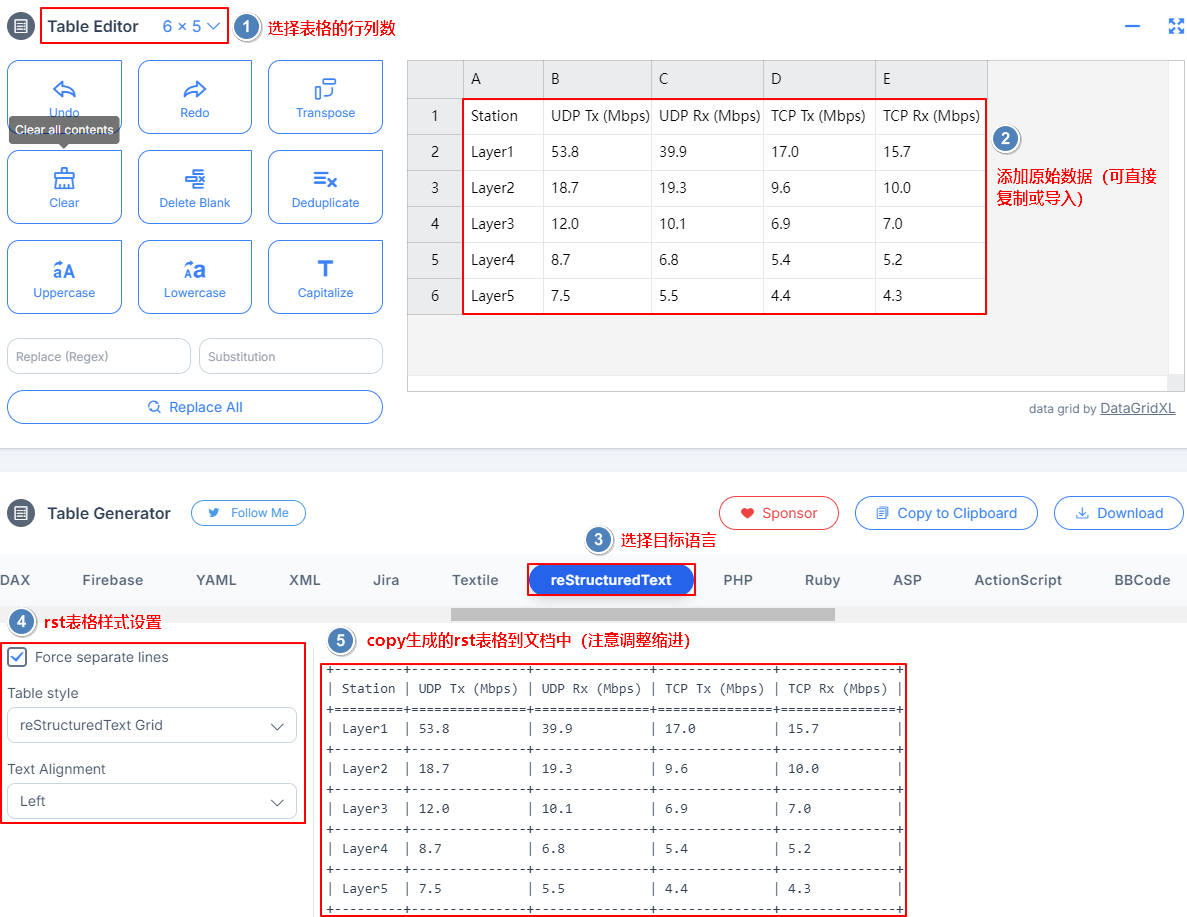
Table Editor转换用法
CSV表
- 参数释义
- csv-table:
表格标题
- header:
表格标题行
- stub-columns:
指定首列做标题
- widths:
表格相对宽度
- align:
表格对齐方式
- name:
表格标签
标题1 |
标题2 |
标题3 |
|---|---|---|
说明1 |
Xxx |
Xxx |
说明2 |
Xxx |
Xxx |
说明3 |
Xxx |
Xxx |
说明4 |
Hello, world! |
"Hello, world!" |
备注
标题行和数据行用英文逗号
,进行分格,若单元格内容本身包含逗号,可用引号包含,如上示例"Hello, world!"如果数据中本身包含引号,那么需要使用两个连续的引引号来表示一个,如上示例
"""Hello, world!"""CSV表格也可以添加
:file:参数引.csv文件直接插入表格。
List表
- 参数释义
- list-table:
表标题
- header-rows:
标题行数量(这边设置2级标题)
- stub-columns:
指定首列做标题
- widths:
表格相对宽度
- align:
表格对齐方式
- name:
表格标签
标题1 |
标题2 |
标题3 |
|---|---|---|
次标题1 |
次标题2 |
次标题3 |
xxx |
xxx |
xxx |
xxx |
Hello, world! |
"Hello, world!" |
备注
线性表格内容无需用引号包含。
水平列表
使用 .. hlist:: 生成, :columns: 参数设置列数。
|
|
|
|
备注
该指令通常用于创建紧凑的列表,如一节结束时放置相关主题列表或者显示一系列小项列表以便紧凑、易读。
图片/figure/image
使用 .. figure:: 或 .. image:: 指令添加图片,以下参数均为可选。
- 参数释义
- figure:
图片路径,支持使用
.*扩展名自动选择文件:.pgn.jpg.pdf- height:
设置图片的高度,可以为具体像素px或者百分比
- width:
设置图片的宽度,可以为具体像素px或者百分比
- scale:
设置图片缩放比例,可以为数值或者百分比
- align:
图片对齐方式:center/left/right
- alt:
图片加载失败时的替代文本
- name:
图片标签,用于图片跳转
备注
注意区分图片标签与图片标题,使用figure指令时,图片标题在下方添加。
- target:
点击图片时跳转的链接,可以是绝对地址、相对地址,或者rst的超链接。
图片的引用通过 :ref: 指令实现, 这是 绿灯 ,也可以 自定义图片名称。

图片标题 (红灯)

绿灯

备注
figure和image的主要区别在于:image指令无法添加图片标题,其余参数和figure指令一致。
height, width和scale属性不要同时使用。建议规范截图,之后使用scale属性控制图片的显示尺寸。
每份文档的图片均存放在对应文档的
figures文件夹下,Visio原图保存在../vsd文件夹下。
行内标记
内联标记(inline markup)
rst通过内联标记对文本定义不同的效果,最基础的内联标记有斜体、粗体、字面量、角色等,以下进行具体说明。
斜体
斜体的表示方式:*text*,如 斜体。斜体的使用包括以下情况:
宏名称
变量名称
寄存器的某个field或bit名称
...
粗体
粗体的表示方式:**text**,如 粗体。粗体的使用包括以下情况:
模块或子模块名称
寄存器名称
...
字面量
字面量的表示方式:``text``,如 字面量。字面量的使用包括以下情况:
SDK路径或地址
结构体名称
...
角色/role
“角色”(role)是内联标记的一种形式,用来定义特殊的文本格式或链接,通过保证特定文本在渲染时被按照特定的样式或方式处理,来增强文档的语义和可读性。
角色的语法为 :role:`content`,以下是一些 常用角色。
角色 |
说明 |
效果 |
|---|---|---|
|
用于标识文件 |
|
|
用于标识图形界面元素 |
OK |
|
用于标识菜单条目 |
|
|
用于键盘输入指令 |
Ctrl+C |
|
用于上标 |
Bluetooth® |
|
用于下标 |
H2O |
|
用于引用模块 |
|
|
用于引用函数 |
|
|
用于引用类 |
|
|
用于引用类的方法 |
|
|
用于强调文本(通常渲染为斜体) |
文本 |
|
用于表示重要的文本(通常渲染为粗体) |
重要文本 |
|
用于内联代码或字面值(通常渲染为等宽字体) |
|
指令标记
还有一些指令可以实现不同的行内标记效果,如:
居中加粗指令
.. centered::创建居中加粗文本行
文档标题指令
.. rubric::文档标题
备注
.. rubric:: 指令用来创建文档标题,但是该标题不出现在文档的目录结构,常用作脚注说明。
CSS标记 (暂不支持)
基础的行内标记不能嵌套,无法简单地实现“斜体加粗”的功能,需要借助HTML/CSS功能来实现。
块/block
以缩进为级别,整个文档可以看作时不同级别的缩进结构内容的排列与嵌套,这些不同的结构可以看作一个块(block)。
文字块
使用 :: 开头,保持同一缩进即可。
这是一个文字块
文字块中的内容与实际显示效果一样

保持相同缩进即可
这是新的一行(可以有空行,也可以不用空行,因为顶格没有缩进,该段被视为新的段落)。
注意
以下内容仅为文字块使用示例,并非实际的工程结构说明。
ameba-iot-docs-s仓库目录结构:
└── ameba-iot-docs-s                文档GitHub私有仓库名称
    └── ameba                       Ameba IC通用源文件
        ├── zh                      中文版本源文件
        └── en                      英文版本源文件
            ├── at_command          AT Command文档内容、图片
            └── software_tools      所有Software Tools文档内容、图片
    └── amebadplus                  AmebaDPlus源文件
        ├── build                   编译后生成的html文件
        ├── zh
        └── en
            ├── application_note    所有Application Note文档内容、图片
            ├── conf.py             编译html文件时使用的配置文件
            ├── index.rst           编译html文件时的入口文件
            └── index_nda.rst       编译NDA版本html文件时的入口文件
    ├── amebadlite                  AmebaLite源文件
    ├── amebadsmart                 AmebaSmart源文件
    ├── sphinx_venv                 Sphinx工程虚拟Python环境
    └── conf_common.py              Sphinx工程通用配置文件
SDK目录结构:
└── SDK                             SDK工具包
    ├── bin                         应用程序链接的二进制文件
    ├── doc                         文档
    ├── download_images             快速启动的下载images
    ├── include                     提供接口定义的头文件
    ├── samples                     配置好可直接使用的Keil实例工程
    ├── subsys                      上层和硬件无关的软件协议
    └── tools                       工具集
Peripheral示例工程结构:
└── Project: peripheral
    └── secure_only_app
        └── Device                   存放启动代码
            ├── startup_rtl.c
            └── system_rtl.c
        ├── CMSIS                    存放CMSIS文件
        ├── contribute               如何参与项目,贡献与投稿的说明
        ├── CMSE Library             Non-secure callable lib
        ├── Lib                      应用程序使用的所有二进制文件
        ├── Peripheral               应用使用的所有外设驱动和模块代码
        └── APP                      peripheral应用的实现
            ├── app_task.c
            ├── main.c
            └── peripheral_app.c
备注
文字块中的中文标点和一些特殊符号,可能在生成在线文档时报错,此时可以用 .. highlight:: rst 和 .. highlight:: none 两条指令将文字块包含,用来设定文字块的默认语法高亮方式为rst,即可消除告警。
代码块/code-block
使用 .. code-block:: 指令生成代码块。
- 参数释义
- code-block:
language,指定代码块的语法高亮规则
- emphasize-lines:
高亮特定行
- linenos:
显示行号,默认显示在左侧单独一列
- caption:
添加代码块标题
- name:
代码引用标签
以下列出一些常用的编程语言及其对应的language标识符:
常用的编程语言:
Python:
pythonC:
cC++:
c++Java:
javaJavaScript:
javascriptHTML:
htmlCSS:
cssJSON:
jsonYAML:
yamlMarkdown:
markdown
数据格式和标记语言:
XML:
xmlSVG:
svgLaTeX:
laTeXreStructuredText:
rst
脚本语言:
Perl:
perlRuby:
rubyPHP:
phpLua:
lua
配置文件:
INI:
iniDockerfile:
dockerMakefile:
make
其他:
SQL:
sqlDiff/Patch:
diffMatlab/Octave:
matlab
以下是一段C语言代码示例:
/* This is a sample code of C language */
#include<stdio.h>
int main()
{
   printf("%s\n","aaaa");
   return 0;
}
备注
文本代码块示例中所有参数选项都不是必须的。
代码块的引用需name,caption搭配,使用
:name:为代码块添加引用标签,使用:caption:添加代码块标题,同时在引用时显示链接为 高亮代码块示例
行块
| 开头,后续文本与之保持一个空格。测试块
测试块是交互式的Python会话,以 >>> 开始,一个空行结束。
>>> print "This is a doctest block."
This is a doctest block.
注释
使用 .. 开头,后续添加注释内容。
注释文本要求与 文字块 相同,缩进取消即为新的段落。
警告
注释文本紧跟符号 .. ,而文字块文本与 :: 有一个空白行。
分隔线
分隔线使用四个 ----,效果如下。
备注
分隔线与上下内容之间需要有空行区分。
分隔线不能紧贴在大纲标题之前或之后,也不能放在文档最开头。
两个分隔线不能紧贴,必须有除了空行之外的内容。
交叉引用/ref
交叉引用通过 .. _ref_id: 与 :ref: 的配合实现。
使用
.. _ref_id:在引用源处添加标签名称。使用
:ref:`ref_id`在需要引用时添加跳转。
备注
整份在线文档中的标签名必须唯一,否则可能会引发错误或警告,可以采用
.. _文档名_标签:的方式命名。英文文档中,
ref_id全部使用小写字母,下划线连接。:ref:提供的是链接跳转,而不是直接引用内容。关于内容引用,请参考 内容引用/include。rst文档之间的跳转,可以使用指令
:doc:`文档名/路径`直接跳转。图片、表格、代码等跳转,可以在
.. table::.. figure::.. code-block::指令处添加:name:选项参数说明,之后可直接使用:ref:跳转。
内容引用/include
使用 .. include:: 指令可引用文档内容。
为了避免重复内容,实现内容同源,借助 .. include:: 指令实现内容重用非常有必要,尤其是对于维护大型文档、团队协作等情况而言。
可分为两种情况:
局部正文内容引用
整份.rst文件引用
备注
.. include::指令直接引用文件的内容,而非指向该文件的链接。该指令会对内容进行解析,如果导入文件中包含rst的语法,都会被正确地解析和渲染。
以下是测试文本,供后文讲解行引用和节点引用时使用。
这是第1行
这是第2行
这是第3行
这是第4行
行引用
- 参数释义
- include:
引用文件,可以是当前文件,也可以添加文件路径,必须注明文件类型
- start-line:
引用开始行,不包含当前行内容
- end-line:
引用结束行,不包含当前行内容
以下是行引用的示例:
备注
整份在线文档中的标签名必须唯一,否则可能会引发错误或警告,可以采用
.. _文档名_标签:的方式命名。英文文档中,
ref_id全部使用小写字母,下划线连接。
小心
行引用引用的是绝对行数,有一定的使用限制,即由于内容的修改引起行数变化时,需要及时更新行数,所以不建议使用。
节点引用
- 参数释义
- include:
引用文件,可以是当前文件,也可以添加文件路径,必须注明文件类型
- start-after:
引用开始,添加引用开始标签
- end-before:
引用结束,添加引用结束标签
以下是节点引用的示例:
这是第1行
这是第2行
这是第3行
这是第4行
备注
:start-after:和:end-before:后的标签名称必须唯一。使用语法
.. 标签在引用处添加标签名称。
块引用
使用 .. literalinclude:: 指令,把导入的文件内容当作“字面量”来对待,对导入的所有文本显示在文字块中,不进行再次解析。
块引用适用于引用源代码,或其他不希望被处理的文本。
备注
可以以文本的形式直接导入内容。
也可以选择高亮以及提取哪些行。
内联替换/replace
文字替换
使用 |text| 产生替换,并统一使用 .. |text| replace:: 声明替换内容。
这是替换文本,在需要使用的时候可以多处引用。
备注
在文档中涉及频繁重复的长文本或者插入常用的内容,可以使用替换标记。
替换声明在文档中不显示。
rst中有一个默认的替换字段
|release|,一般对应于conf.py配置文件中的 release 变量,可直接使用。
图像替换
使用 |text| 产生替换,并统一使用 .. |text| image:: 图片路径 声明替换图片。
红灯停, 绿灯行。
亮了等一等(这个黄灯的图片是文字替换过来的)。
备注
图像替换与文字替换指令相同,适用于在文本中需要添加图片或者操作按钮图标的情况。
可以添加
:scale:参数改变图像大小。
内容过滤/only
only 指令允许根据编译时的标签(tags)来有选择地包含或排除某些内容,以便创建针对不同受众或用途的文档版本。
小心
only指令包括的内容块需要缩进,否则不能正确提取。
有多个指令或多级缩进时,需要按照规则进行逐层缩进。
tags为内容过滤时的标识,在最终编译时会用到,必须书写正常。
tags一般会提前定义,请不要随意扩展,否则会导致内容提取出错。
有多个tag时,用
or``或 ``and连接。
指令/directive
“指令”是rst中一种定义块级元素的方式,比如上述的表格、图片等都是采用指令生成,rst通过不同的指令可以丰富文档的展示效果。
指令的语法格式为 .. directive::。
指令主要包括以下几类:
强调
使用 .. 强调:: 指令生成各种强调窗口(不同的颜色。
此处的``强调``是统称,可以是以下各种强调关键字和显示格式:
使用admonition可以自定义标题
自定义标题是
.. admonition::指令与其他强调语法的不同之处,其余格式均相同较短内容可以直接在指令后填写,需要和指令保持一个空格
较长的文字可以在区块上继续说明,需要保持相同缩进,不可以顶格
备注
这是note指令,显示为蓝色。
参见
这是seealso指令,显示为蓝色。
注意
这是attention指令,显示为橙色。
警告
这是warning指令,显示为橙色。
小心
这是caution指令,显示为橙色。
危险
这是danger指令,显示为红色。
错误
这是error指令,显示为红色。
提示
这是hint指令,显示为绿色。
重要
这是important指令,显示为绿色。
小技巧
这是tip指令,显示为绿色。
选项卡/tabs
使用 .. tabs:: 指令定义选项卡,子卡页面使用 .. tab:: 指令生成。
J-Link Software v6.32(或更新)版本
RTL8720E SDK
EVB Kit
J-Link Software v6.44(或更新)版本
RTL8710E SDK
EVB Kit
J-Link Software v5.02d(或更新)版本
RTL8726E SDK
EVB Kit
J-Link Software v6.32(或更新)版本
RTL8713E SDK
EVB Kit
在 Linux 下运行这个命令。
在 Windows 下运行另一个命令。
备注
选项卡组件对于展示不同版本的代码,或者展示同一内容的不同语言版本等情形非常有用。
可以在选项卡指令后添加 分隔线,方便与正文区分。
折叠/toggle
使用 .. toggle:: 指令生成折叠,用于创建一个可折叠和展开的段落或章节。
Click to show
Clcik to hide
备注
这个功能在需要提供额外信息,但又希望初始显示时保持页面简洁的情况下非常有用。
超链接
行内超链接
使用 `显示名称 <链接地址>`_ 生成行内超链接,点击可以直接跳转。
例如:RealMCU 直接在行内显示。
多处超链接
.. _显示名称: 链接地址 声明超链接(一般在文末统一定义),并在需要使用时直接用 显示名称_ 即可多次引用。备注
.. _显示名称: 链接地址 这些链接声明不会在文档中显示。
下载/download
使用 :download: 指令提供文件下载,该指令只对 html 输出有效。
例如:图片下载:LOGO
备注
对于
.png.jpg格式的图片,浏览器默认会直接打开图片。对于无法直接打开的文件类型,如
.py.pdf.doc,浏览器会弹出窗口选择下载。
脚注
使用 [#name]_ 产生脚注,并使用 .. [#name] 声明脚注信息。
脚注在文中会以编号的形式输出 [1],且格式上位于上标位置 [2]。点击文中脚注的链接可以跳转到脚注说明处,通常使用 .. rubric:: 指令置于文档或者段落末尾,之后可以点击该脚注的链接重新跳回之前文中的阅读位置。
脚注申明
备注
#添加在脚注名称之前可以自动编号,避免序号混乱。脚注名称不会显示,用作本地区分,HTML上仅显示标号。
脚注的定义不能放在引用之前,否则定义将无法找到。
参考
使用 [name]_ 来引用参考资料,与脚注的用法及其类似,除了除了它在文中输出的是正文格式的文本而不是上标格式的编号。如: [cit2002]
添加参考资料信息
脚注和参考的语法相同,在显示上有以下差别
HTML:脚注会显示成数字上标,参考则显示与文本一致。
PDF:脚注会在页脚作注释,而参考文档信息在整篇PDF最后生成一页放置所有资料。
词汇表/glossary
使用 .. glossary:: 指令生成词汇表。
.. glossary::
   :sorted:

   SoC
      System on-Chip
备注
:sorted: 属性选项用于词汇表自动排序。

