开始使用
开发板介绍
AMBG2 开发板如下图所示。
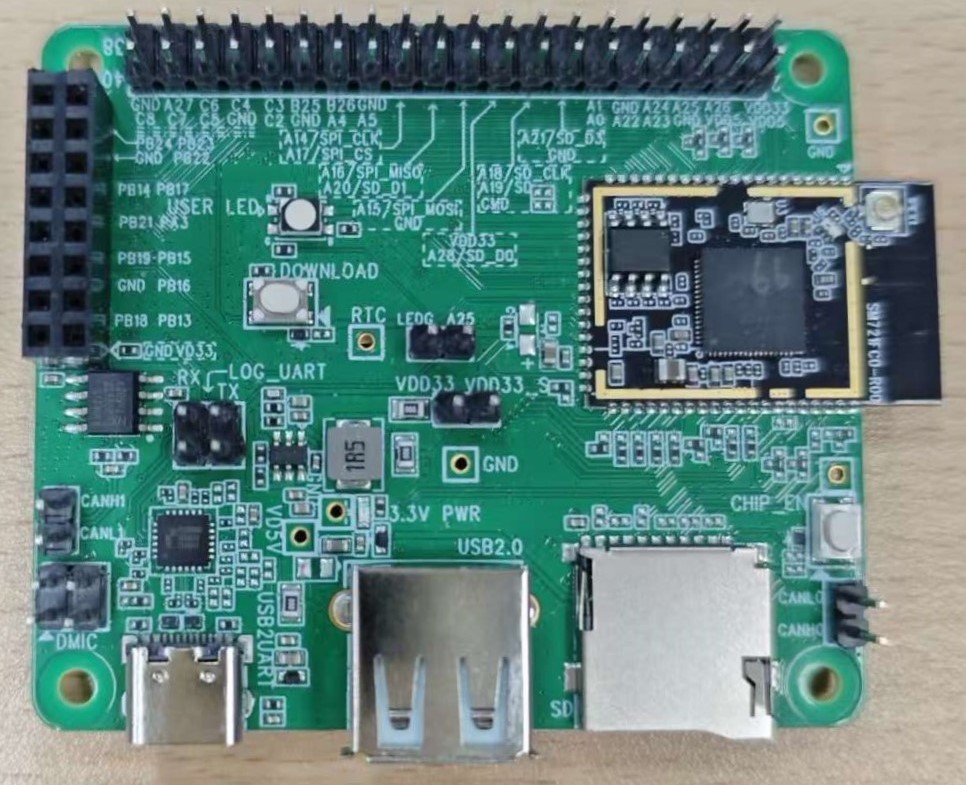
AMBG2 开发板
请参考下图和表格了解引脚图及功能。
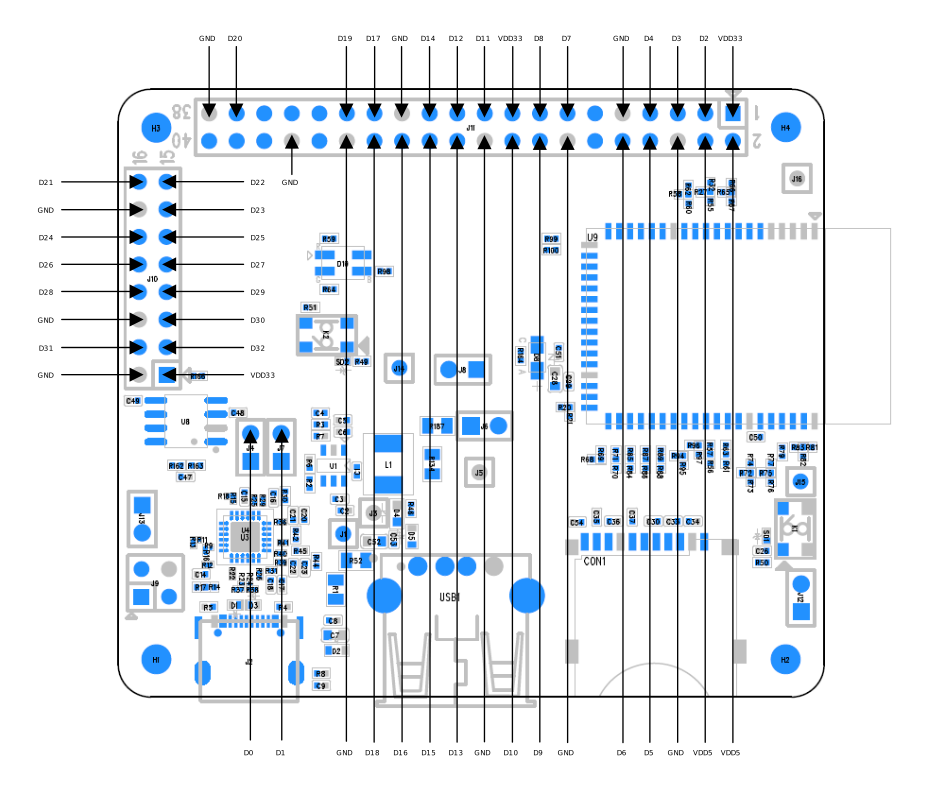
AMBG2 引脚
Arduino引脚 |
GPIO引脚 |
GPIO中断 |
ADC |
PWM |
UART |
SPI |
I2C |
|---|---|---|---|---|---|---|---|
D0 |
PA_2 |
√ |
√ |
||||
D1 |
PB_20 |
√ |
√ |
||||
D2 |
PA_26 |
√ |
√ |
||||
D3 |
PA_25 |
√ |
√ |
||||
D4 |
PA_24 |
√ |
|||||
D5 |
PA_23 |
√ |
|||||
D6 |
PA_22 |
√ |
|||||
D7 |
PA_21 |
√ |
|||||
D8 |
PA_18 |
√ |
|||||
D9 |
PA_19 |
√ |
|||||
D10 |
PA_28 |
√ |
|||||
D11 |
PA_15 |
√ |
√ |
||||
D12 |
PA_16 |
√ |
√ |
||||
D13 |
PA_20 |
√ |
|||||
D14 |
PA_14 |
√ |
√ |
√ |
|||
D15 |
PA_17 |
√ |
√ |
√ |
|||
D16 |
PA_5 |
√ |
|||||
D17 |
PB_26 |
√ |
√ |
||||
D18 |
PA_4 |
√ |
√ |
||||
D19 |
PB_25 |
√ |
√ |
||||
D20 |
PA_27 |
√ |
√ |
||||
D21 |
PB_24 |
√ |
|||||
D22 |
PB_23 |
√ |
|||||
D23 |
PB_22 |
√ |
|||||
D24 |
PB_14 |
√ |
√ |
||||
D25 |
PB_17 |
√ |
|||||
D26 |
PB_21 |
√ |
|||||
D27 |
PA_3 |
√ |
|||||
D28 |
PB_19 |
√ |
|||||
D29 |
PB_15 |
√ |
√ |
||||
D30 |
PB_16 |
√ |
√ |
||||
D31 |
PB_18 |
√ |
|||||
D32 |
PB_13 |
√ |
√ |
搭建开发环境
操作系统环境
AMBG2(RTL8721F)开发板目前支持 64 位 Windows 系统、Linux 系统(Ubuntu)和 macOS。为获得最佳体验,请使用最新版本的操作系统。
安装驱动
首先,通过 USB Type-C 转 Type-A 线缆将 AMBG2 连接到电脑。
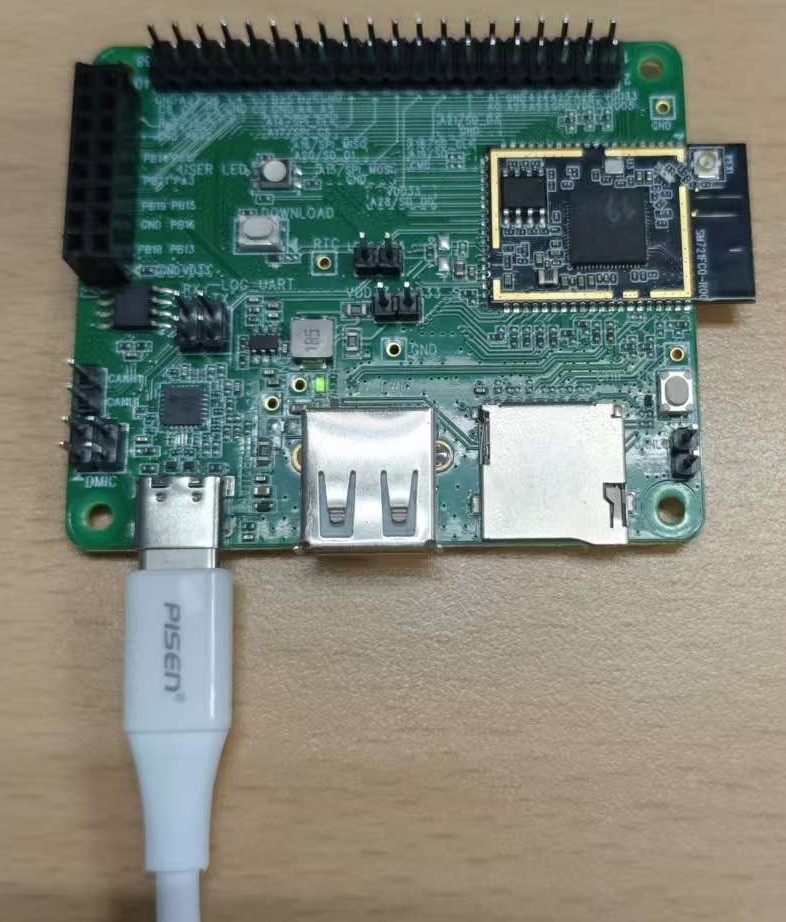
将 AMBG2 开发板连接到电脑
如果是第一次将 AMBG2 连接到电脑,AMBG2 的 USB 驱动将自动安装。
如果在连接开发板到电脑时遇到驱动问题,请访问 https://www.prolific.com.tw/ 获取 USB 驱动。
在电脑的设备管理器中查看 COM 端口号。
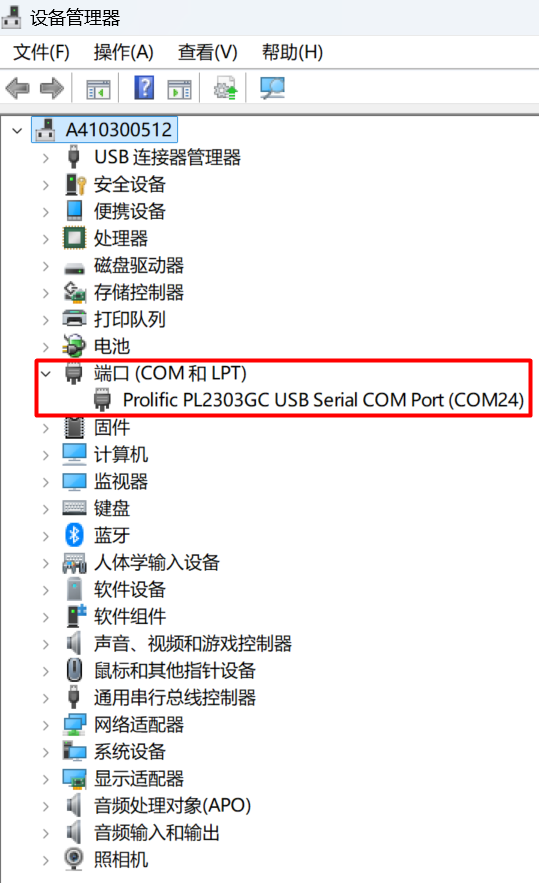
查看 COM 端口号
设置 Arduino IDE
从 1.6.5 版本开始,Arduino IDE 支持第三方硬件。因此,我们可以使用 Arduino IDE 开发应用程序,并且 Arduino 的基本示例也可以在 AMBG2 上运行。
Arduino IDE 可在 Arduino 官网下载:https://www.arduino.cc/en/software
安装完成后,打开 Arduino IDE。
要在 Arduino IDE 中正确设置 AMBG2,请进入
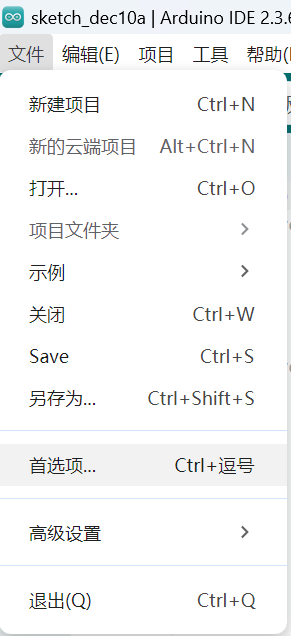
并将以下 URL 粘贴到 其他开发板管理器地址 字段中:
https://github.com/Kyderio/arduino_test/raw/master/Arduino_package/package_realtek_test_index.json
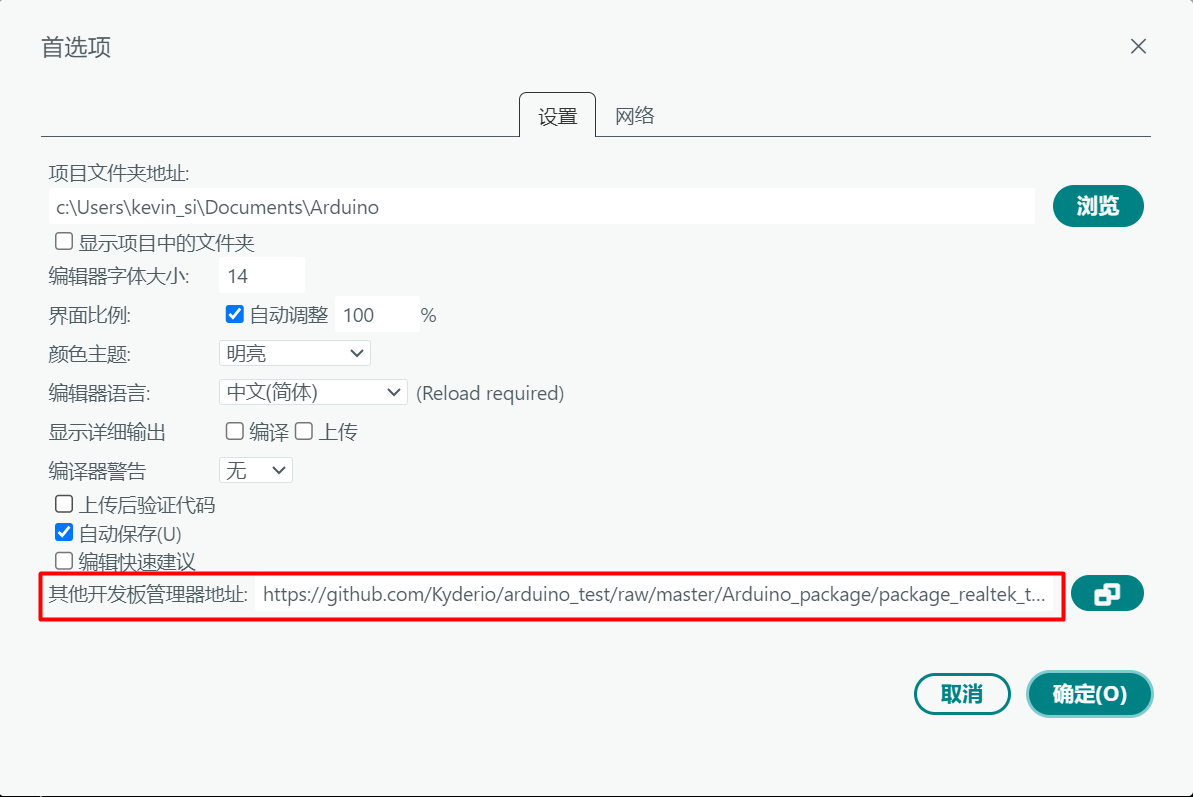
添加其他开发板管理器地址
接下来,进入
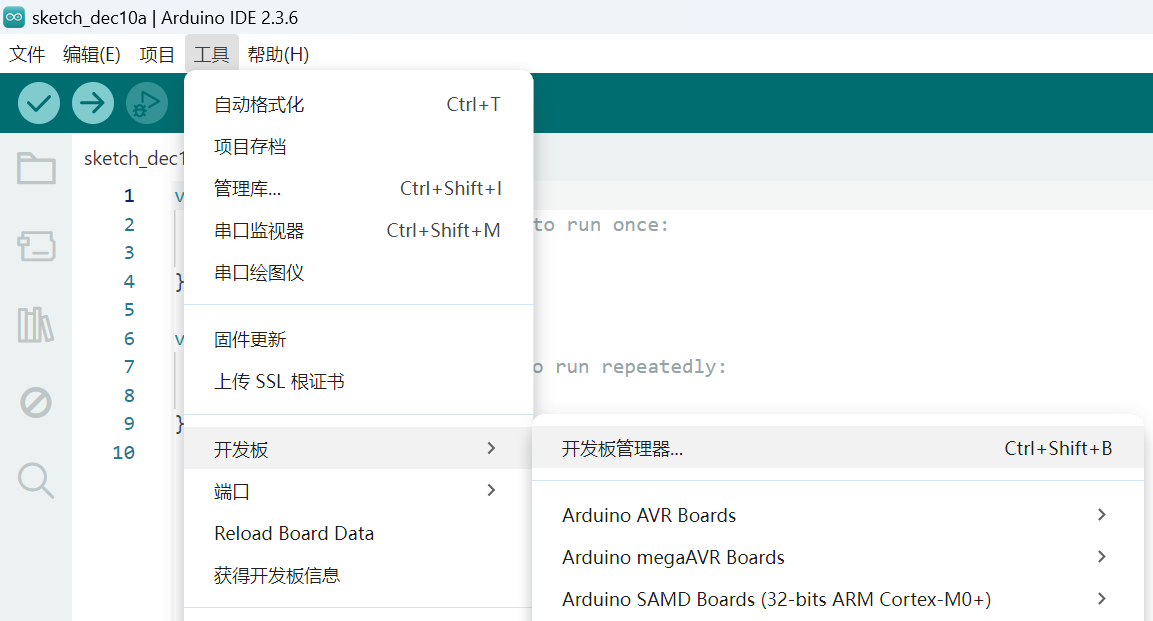
进入开发板管理器
在搜索框中输入 realtek,从筛选列表中找到 Realtek Test Boards (32-bit ARM Cortex-M33 @200MHz),从下拉菜单中选择所需版本,然后点击 安装,Arduino IDE 将开始下载所需文件。
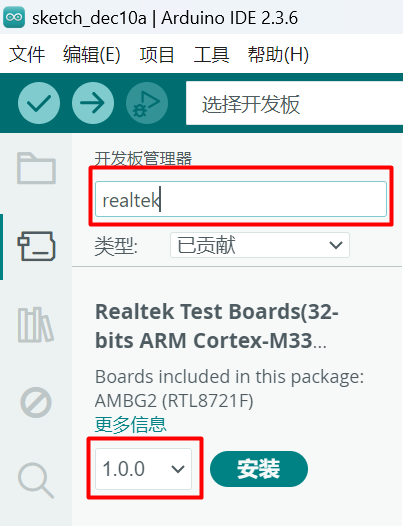
在开发板管理器中安装开发板
安装完成后,我们通过以下菜单选择开发板:
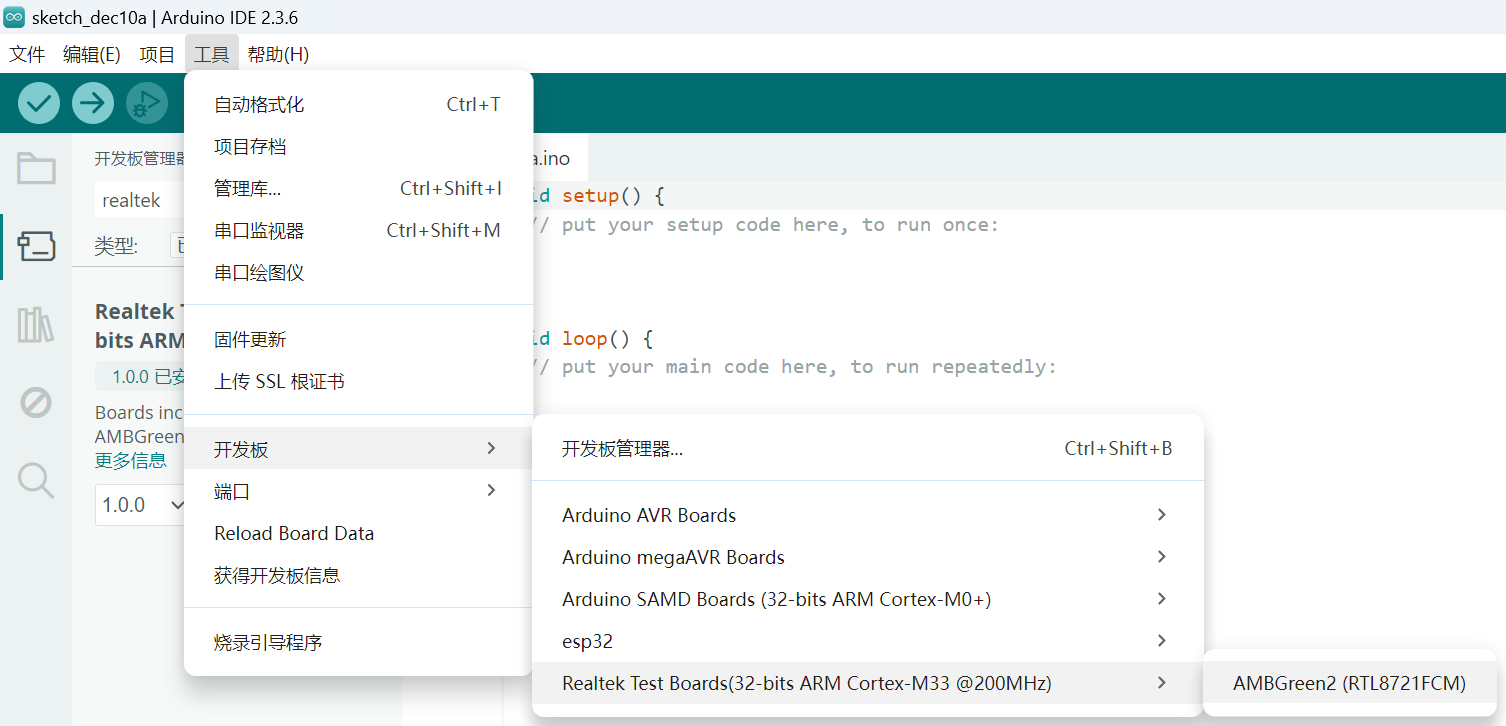
选择开发板
设置端口
点击 ,从下拉菜单中选择相应的端口。
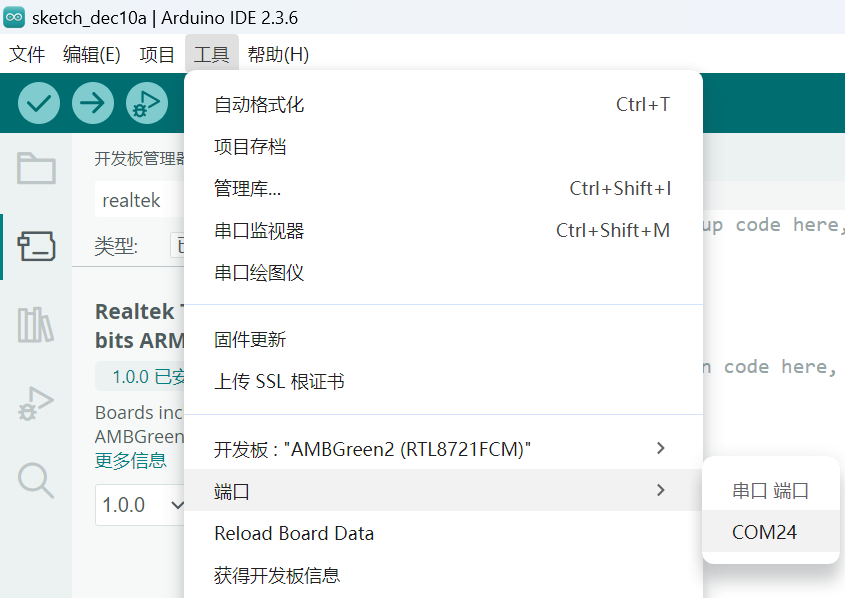
选择端口
尝试第一个示例
编译
Arduino IDE 提供了许多内置示例,这些示例可以直接在开发板上编译、上传和运行。这里,我们以 Blink 示例作为第一个尝试。
打开
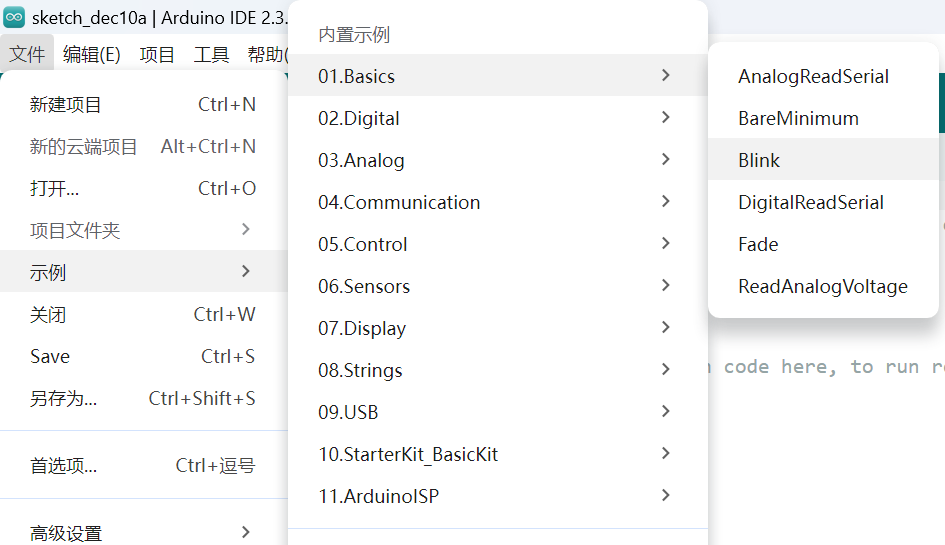
选择 Blink 示例
Arduino IDE 会打开一个新窗口,其中包含完整的示例代码。
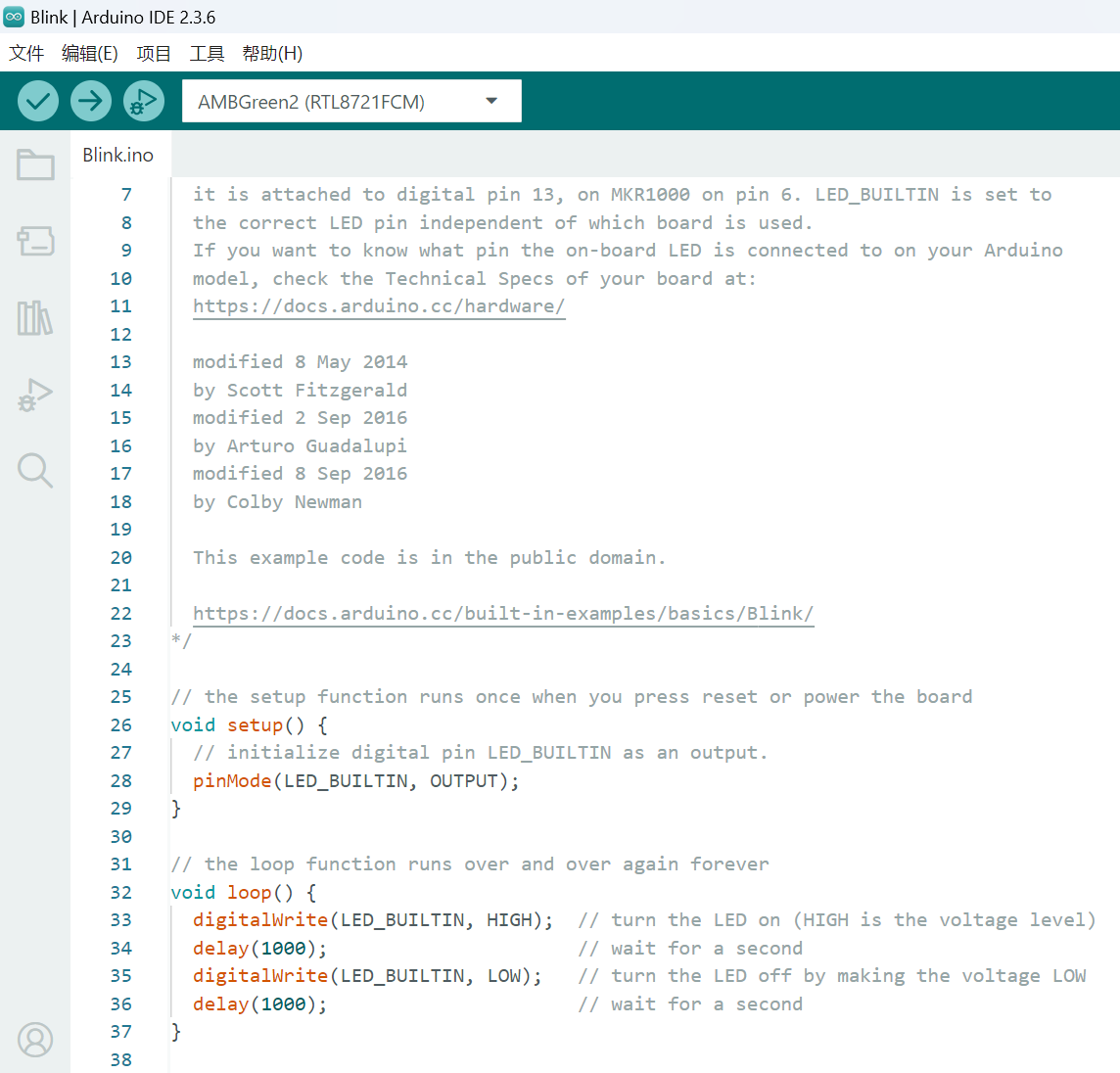
Blink 示例
接下来,我们直接编译示例代码,点击
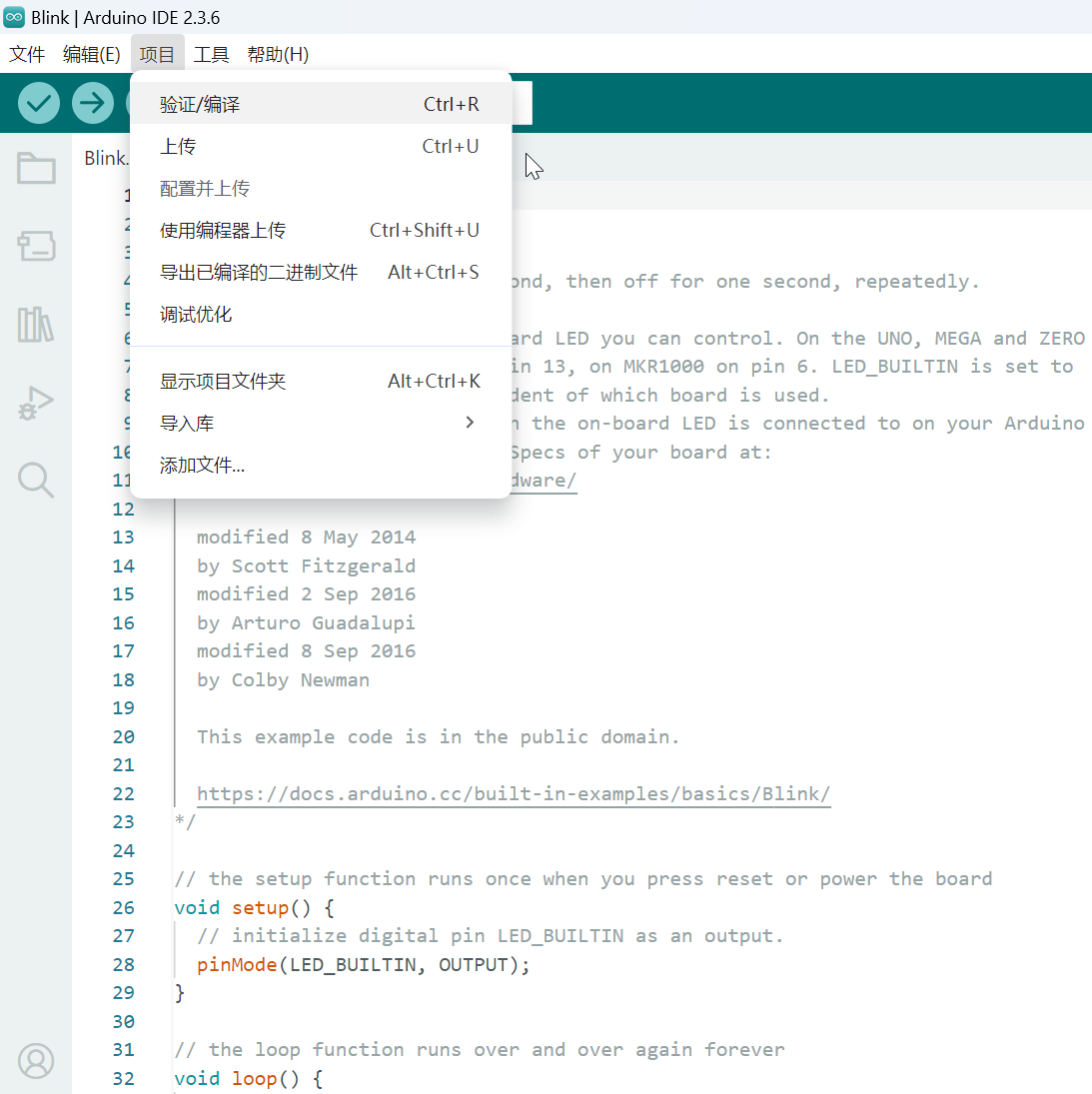
点击验证/编译
Arduino IDE 会在 IDE 窗口的底部区域显示编译信息。编译完成后,您将看到如下信息。

编译完成
上传
之后,我们将编译好的代码上传到开发板。
请确保开发板已连接到电脑,然后点击
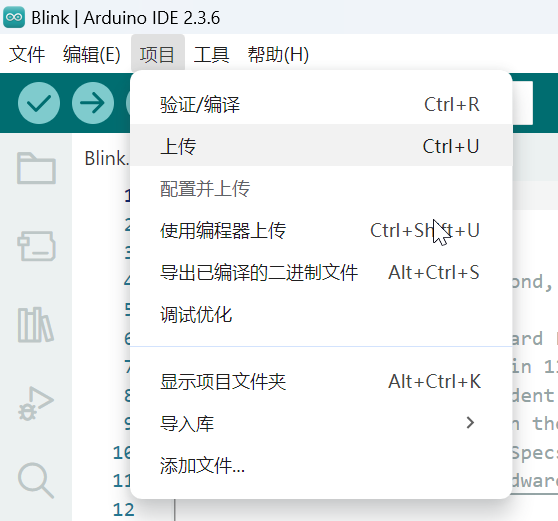
点击上传
Arduino IDE 会先编译然后上传。 用户需要使开发板进入 上传模式。要进入 上传模式,首先按住 DOWNLOAD 按钮,然后按下并松开 CHIP_EN 按钮,最后松开 DOWNLOAD 按钮。
同样,在上传过程中,IDE 会显示信息。上传完成后,会显示 上传完成 信息。

上传完成
运行 Blink 示例
简单来说,这个示例使 LED 闪烁,它使用 LED_BUILTIN (参考引脚图中的 D5)。然后我们按照下图连接 LED。建议在 LED 和 GND 之间串联一个阻值合适的电阻。
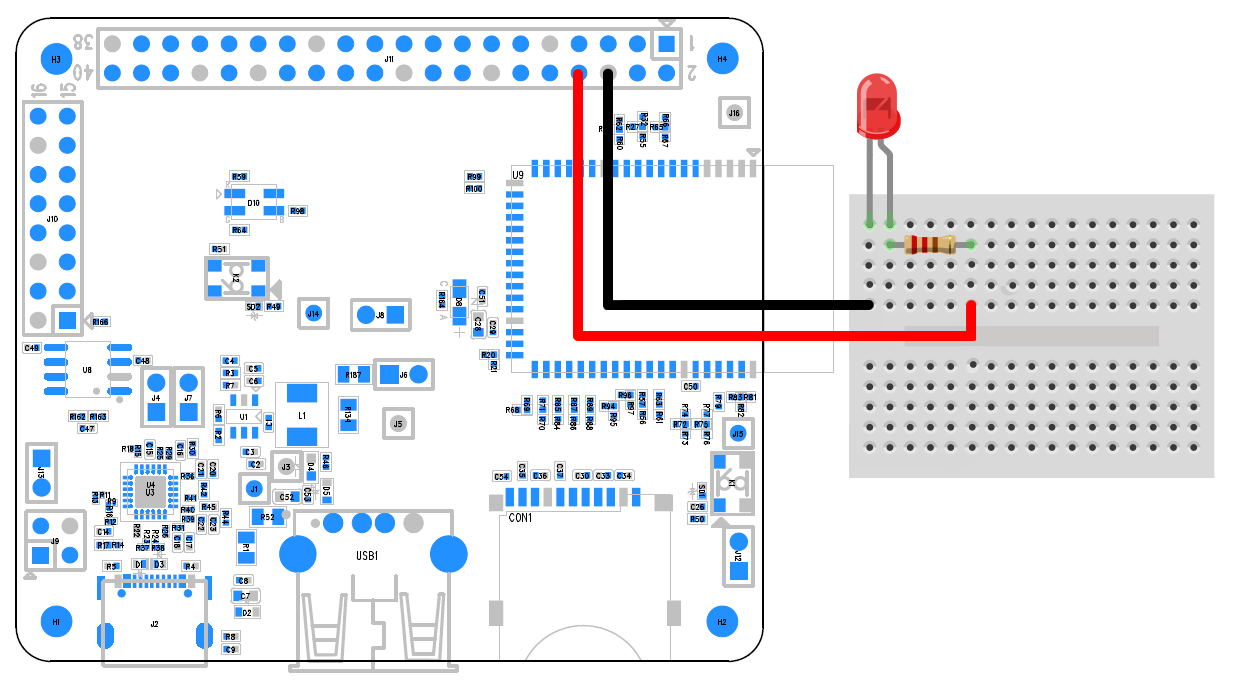
连接 LED 和电阻
最后,按下 CHIP_EN 按钮,您就可以看到 LED 闪烁了。